

آموزش تنظیم و ویرایش عکس پرسنلی در فتوشاپ+ نکات مهم
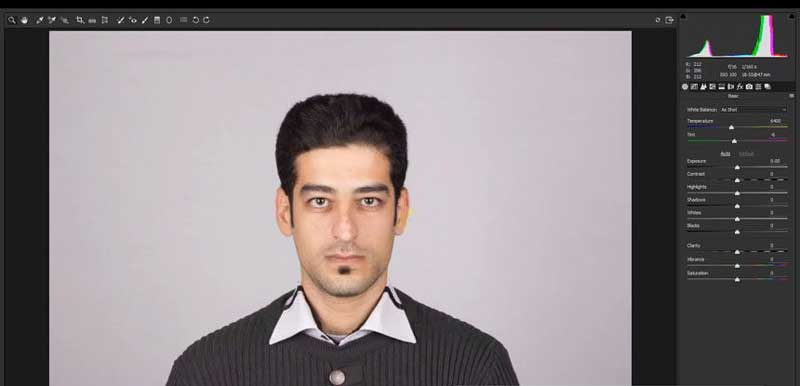
بدون شک برای هر فردی پیش آمده که برای ثبت نام در هر اداره یا مؤسسه ای داشتن عکس های پرسنلی لازم شده است. به اینگونه عکس ها که برای شناسایی افراد بر روی مدارک یا کارت های شناسایی افراد نیز وجود دارد عکس پرسنلی گفته می شود که در ابعاد ۳*۴ یا ۲*۳ وجود دارند. در این مقاله با آموزش نحوه تنظیم و ویرایش عکس پرسنلی در فتوشاپ در خدمت شما بزرگواران هستیم. پس چناچه شما هم تمایل به یادگیری این مهارت دارید حتماً این مطلب را تا انتها مطالعه کنید.
عکس پرسنلی باید استانداردهای خاصی داشته باشد. هرگونه تغییر اغراقآمیز باعث رد شدن عکس در ادارات رسمی میشود.
۱. تنظیمات ابعاد و کادر (استاندارد)
قبل از هر کاری، اندازه استاندارد را رعایت کنید:
-
پاسپورت/ملی: معمولاً ۳x۴ یا ۶x۴ (بسته به کشور/اداره).
-
ابزار Crop: کلید
Cرا بزنید و در نوار بالا، ابعاد را (مثلاً 400x600 px) و Resolution را روی 300 DPI تنظیم کنید. -
قانون کادر: فاصله بالای سر تا لبه عکس باید حدوداً ۱/۵ تا ۲ سانتیمتر باشد. شانهها باید کاملاً در کادر باشند و تقارن رعایت شود.
۲. اصلاح نور و رنگ (اصول اولیه)
-
Camera Raw Filter: بهترین راه برای شروع است (
Shift + Ctrl + A).-
Exposure: نور کلی را اصلاح کنید.
-
Highlights & Shadows: سایههای زیر چشم یا براقی پیشانی را با تنظیم این دو گزینه متعادل کنید.
-
White Balance: اگر عکس زرد یا آبی است، با اسلایدر Temperature آن را خنثی کنید تا رنگ پوست کاملاً طبیعی شود.
-
۳. روتوش هوشمند (بدون از دست دادن بافت پوست)
هرگز پوست را با Blur یا ابزارهای نرمکننده بیش از حد "صاف" نکنید؛ صورت باید بافت منافذ پوست را داشته باشد.
-
Remove Tool: برای حذف جوشها، لکهای موقت یا تارهای موی سرگردان روی پیشانی عالی است.
-
Frequency Separation: (روش حرفهای) بافت پوست (منافذ) را از لایه رنگ پوست جدا کنید تا بدون محو شدن منافذ، لکها را یکدست کنید.
-
Dodge & Burn: برای اصلاح گودی زیر چشم به صورت نقطهای از براش با Opacity بسیار کم (۵-۱۰٪) استفاده کنید.
۴. تغییر یا یکدست کردن پسزمینه
پسزمینه عکس پرسنلی باید سفید یا خاکستری روشن (ساده) باشد.
-
Select Subject: از منوی
SelectگزینهSubjectرا بزنید تا فتوشاپ چهره را تشخیص دهد. -
Select and Mask: لبههای مو را با ابزار Refine Edge اصلاح کنید.
-
Solid Color: یک لایه جدید
Solid Color(معمولاً سفید کد #FFFFFF) زیر لایه چهره بسازید.
۵. نکات طلایی و ممنوعهها (چکلیست نهایی)
-
حذف سایه پسزمینه: اگر روی دیوار سایه افتاده، با استفاده از ابزار
CurvesیاLevelsو انتخابِ پسزمینه، سفیدیِ آن را یکدست کنید. -
عدم تغییر فرم صورت: هرگز از
Liquifyبرای باریک کردن بینی یا صورت استفاده نکنید! در مراکز صدور مدارک، سیستمهای تشخیص چهره (Face Recognition) هوشمند هستند و تغییراتِ غیرطبیعی باعث رد شدن عکس میشود. -
تقارن چشمها: مطمئن شوید خط چشمها کاملاً افقی است و سرِ سوژه کج نیست. (با زدن
Ctrl + Rخطکش را بیاورید و چک کنید). -
تیزی عکس: اگر عکس کمی تار است، از
Filter > Sharpen > Smart Sharpenبا مقادیر بسیار کم استفاده کنید تا فقط لبههای چشم و موها کمی شارپتر شوند.
چکلیست قبل از ذخیره:
-
[ ] آیا عکس رنگی است؟ (عکس پرسنلی نباید سیاه و سفید باشد).
-
[ ] آیا پشت سوژه سایه تیره افتاده؟ (باید حذف شود).
-
[ ] آیا Resolution روی 300 تنظیم شده است؟
-
[ ] آیا فرمت نهایی JPEG با کیفیت (Quality 10-12) ذخیره شده است؟
توصیه: برای عکسهای رسمی، هرگز از فیلترهای زیبایی (مثل فیلترهای اینستاگرام) استفاده نکنید. اعتبار عکس پرسنلی به "شناسایی آسان فرد" است.
ویدئوی آموزشی ساخت اکشن عکس پرسنلی ۴*۳ تنظیم، رتوش،چیدن و پرینت:
پست مشابه: تنظیم کیفیت عکس در فتوشاپ و آماده سازی برای چاپ به بهترین شکل ممکن
آموزش تنظیم و ویرایش عکس پرسنلی در فتوشاپ:
برای ساخت و ویرایش یک عکس پرسنلی باید مراحل زیر را در نرم افزار پرکاربرد فتوشاپ انجام دهید.
مرحله ۱- ابتدا برنامه فتوشاپ را اجرا نموده و عکس مورد نظر را از منوی فایل، open کنید. چنانچه عکسی با ابعاد ۳*۴ نداشتید می توانید از عکسهای دیگری استفاده کنید و آنها را از قسمت چارچوب شانه ها تا بالای سر برش دهید.
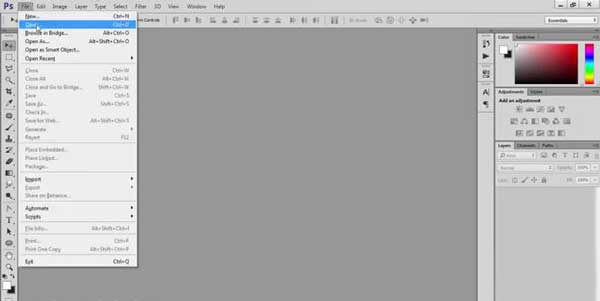
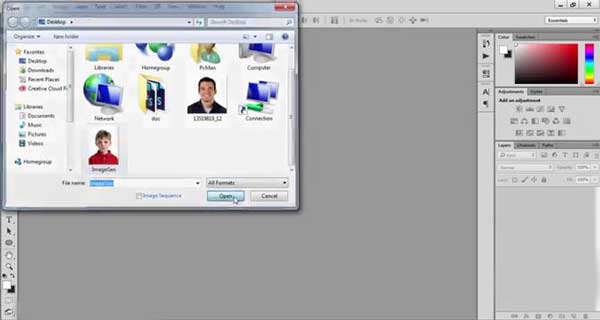
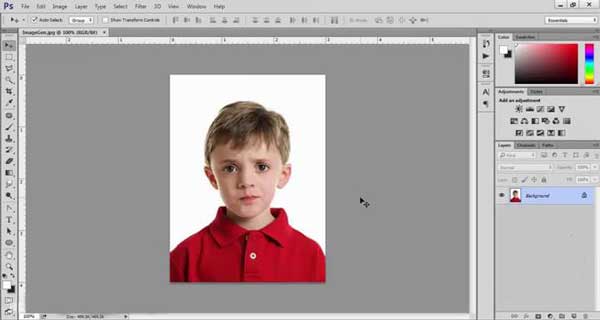
مرحله ۲- در دومین مرحله باید اندازه عکس مورد نظر را تنظیم کنید. برای این منظور به سربرگ Image رفته و گزینه Image size را انتخاب کنید.
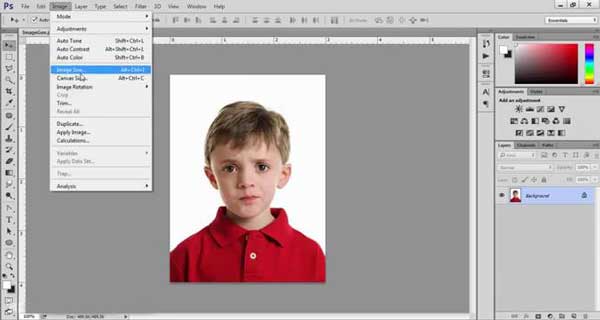
مرحله ۳- بعد از انتخاب گزینه Image size پنجره ای باز می شود که در این پنجره می توانید ابعاد عکس پرسنلی را تنظیم کنید.
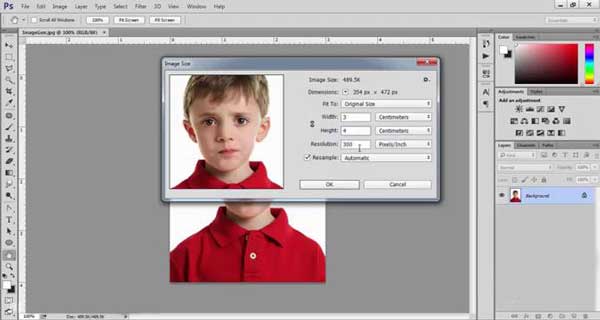
مرحله ۳- عرض عکس را برابر ۳ (width=3) و طول آنرا برابر ۴ (height=4) و شاخص آنرا نیز سانتی متر انتخاب می کنیم. همچنین در این پنجره Resolution یا همان کیفیت عکس را برابر ۳۰۰ می گیریم. در نهایت هم روی دکمه Ok کلیک نمایید تا تنظیمات اعمال شده ذخیره گردد.
پیشنهاد میکنیم با آموزش تصویری نصب و کار کردن با پلاگین های فتوشاپ که باید بدانید، مهارت خود را در فتوشاپ بالا ببرید.
مرحله ۴- گزینه های متعددی برای انواع ویرایش عکس ها وجود دارد مثلا برای اینکه چهره عکس شما شفاف تر و دارای پوستی نرم باشد می توانید از سربرگ Filter گزینه Image nomik را انتخاب کنید و از منوی همین گزینه گزنه Noise را انتخاب و OK کنید. می بینید که نویزهای تصویر شما حذف شده و کیفیت بهتری پیدا کرده است.
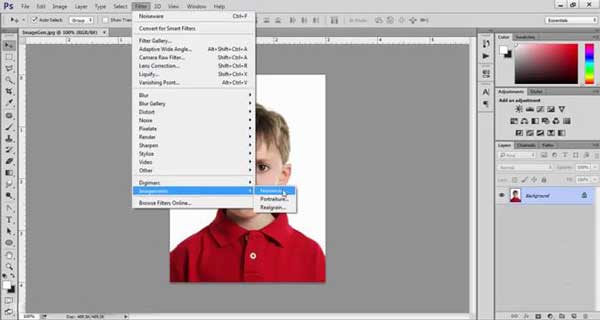
مرحله ۵- می توانید همین کار را یکبار دیگر با فیلتر Portright انجام دهید. البته این را هم بگویم که شما باید ابتدا این فیلترها را دانلود و بر روی فتوشاپ خود نصب کنید.
امیدوارم این آموزش برایتان مفید و مؤثر واقع شود. از اینکه سایت سریع آسان را برای مطالعه انتخاب نمودید از شما سپاسگذاریم. شما می توانید نظرات با ارزش خود را با ما و سایر مخاطبان به اشتراک بگذارید.
بسیار کاربردی
- طرز تغییر رنگ موهای یک شخص در تصویر با کمک فتوشاپ
- ساده ترین روش روتوش عکس در فتوشاپ با دستور clonestamp
- آموزش تصویری سفید کردن و درخشش دندانها در فتوشاپ
- چطور پوست صورت و … را در فتوشاپ صاف و بدون نقص کنیم؟
- آموزش تصویری و گام به گام فتوشاپ بدن و صورت که باید بلد باشید
- ۵ ترفند مهم و کاربردی روتوش در فتوشاپ که هر کاربری باید بلد باشد!



عالى بود دمتون گرم
پاسخسلام.سپاس بی نهایت از آموزش خوبتون وتوضیحات کامل. امیدوارم همواره پیروز وسلامت باشید.
پاسخمختصر و مفید و تازه بود عالیه
پاسخممنون بابت آموزش خوبتون . خیلی روان و ساده بود . تشکر
پاسخسلام. وقتی سایز عکس رو سه در چهار میکنید، کیفیت عکس کاملا از بین میره اینجوری. راه حل چیه
پاسخ