آموزش فتوشاپ بدن و صورت (و نکات و ترفندها)
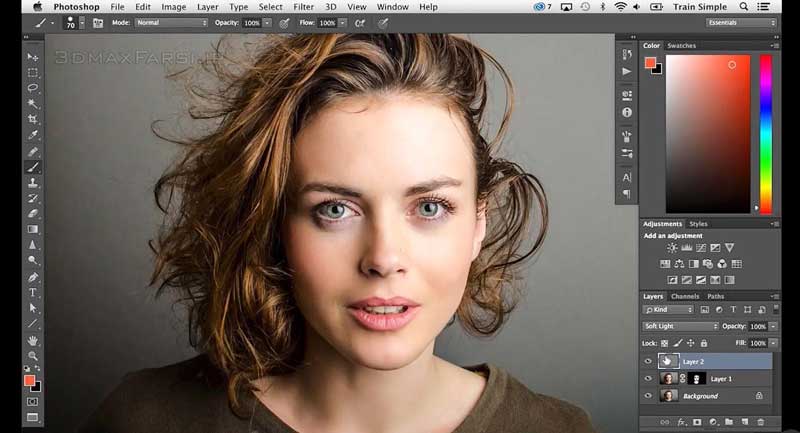
حتماً برای شما هم بارها پیش آمده که دوست داشته اید عکسهایی را که قبلاً تصویربرداری کرده اید ویرایش کنید و آنها را به دلخواه خود در بیاورید. در این مطلب به شما می آموزیم که چگونه به آسانی می توان قسمت های مختلف صورت را ویرایش کرد و اعضای بدن را به فرم های دلخواه درآورد. اگر می خواهید با برنامه فتوشاپ حرفه ای کار کنید باید تنظیم کیفیت عکس در فتوشاپ و آماده سازی برای چاپ به بهترین شکل ممکن را یاد بگیرید.
آموزش سریع و آسان
۱. آمادهسازی عکس
لایه عکس را با Ctrl + J کپی کنید و با کلیک راست، Convert to Smart Object را بزنید تا ویرایشها قابل اصلاح باشند.
۲. اصلاح فرم صورت و بدن
از مسیر زیر وارد شوید:
Filter > Liquify
- با Forward Warp Tool فرم صورت و بدن را آرام تغییر دهید.
- در بخش Face-Aware Liquify اندازه چشم، بینی، لب، فک و فرم صورت را تنظیم کنید.
- برای ثابت نگهداشتن قسمتهای حساس از Freeze Mask Tool استفاده کنید.
قلم را بزرگ و فشار Pressure را پایین نگه دارید تا خطوط بدن و پسزمینه موجدار نشوند.
۳. پاککردن جوش و لک
یک لایه خالی بسازید و ابزار Spot Healing Brush را انتخاب کنید. گزینه Sample All Layers را فعال کرده و فقط روی جوشها و لکههای موقت کلیک کنید. خالها و ویژگیهای طبیعی را بیدلیل حذف نکنید.
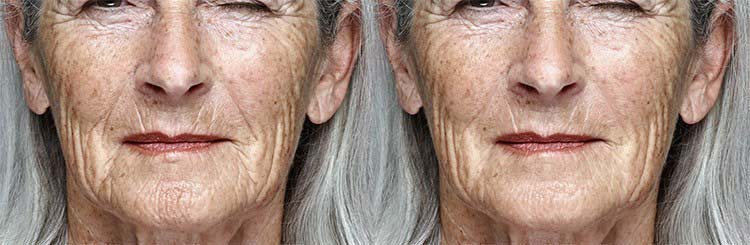
۴. صافکردن طبیعی پوست
از مسیر Filter > Camera Raw Filter وارد بخش Masking > People > Facial Skin شوید. سپس:
- مقدار
Textureرا کمی کاهش دهید. Clarityرا بسیار کم پایین بیاورید.- نور و رنگ پوست را اصلاح کنید.
پوست نباید کاملاً بدون بافت و پلاستیکی شود.
۵. فرمدهی با نور
یک لایه جدید با حالت Soft Light بسازید. با قلم سفید و مشکی و Opacity حدود ۵ تا ۱۰ درصد، برجستگی گونه، فک و عضلات را روشن یا تیره کنید. این تکنیک Dodge and Burn نام دارد.
۶. اصلاح نهایی
در پایان با Camera Raw نور، کنتراست و رنگ پوست را تنظیم کنید. برای انتشار اینترنتی از مسیر File > Export > Export As با فرمت JPG و کیفیت حدود ۸۰ تا ۹۰ درصد خروجی بگیرید.
روشها و توضیحات کاربردی دیگر
۱- ویدئوی آموزش بزرگ و کوچک کردن اندام ها در فتوشاپ:
پست مشابه: آموزش تنظیم و ویرایش عکس پرسنلی در فتوشاپ
۲- ویدئوی آموزش تصویری و گام به گام فتوشاپ صورت:
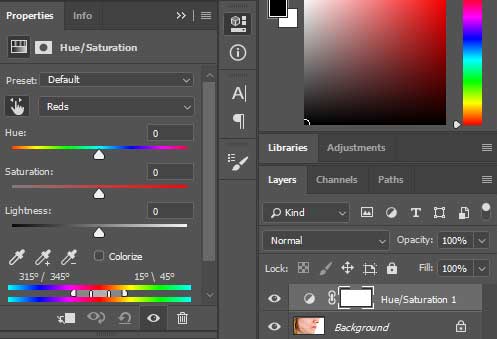
در این ویدئو شما می آموزید که بعد از باز کردن عکس مورد نظر در فتوشاپ جهت ویرایش و روتوش صورت به قسمت adjustment Layer رفته و گزینه و گزینه hue/saturation را انتخاب می کنیم.
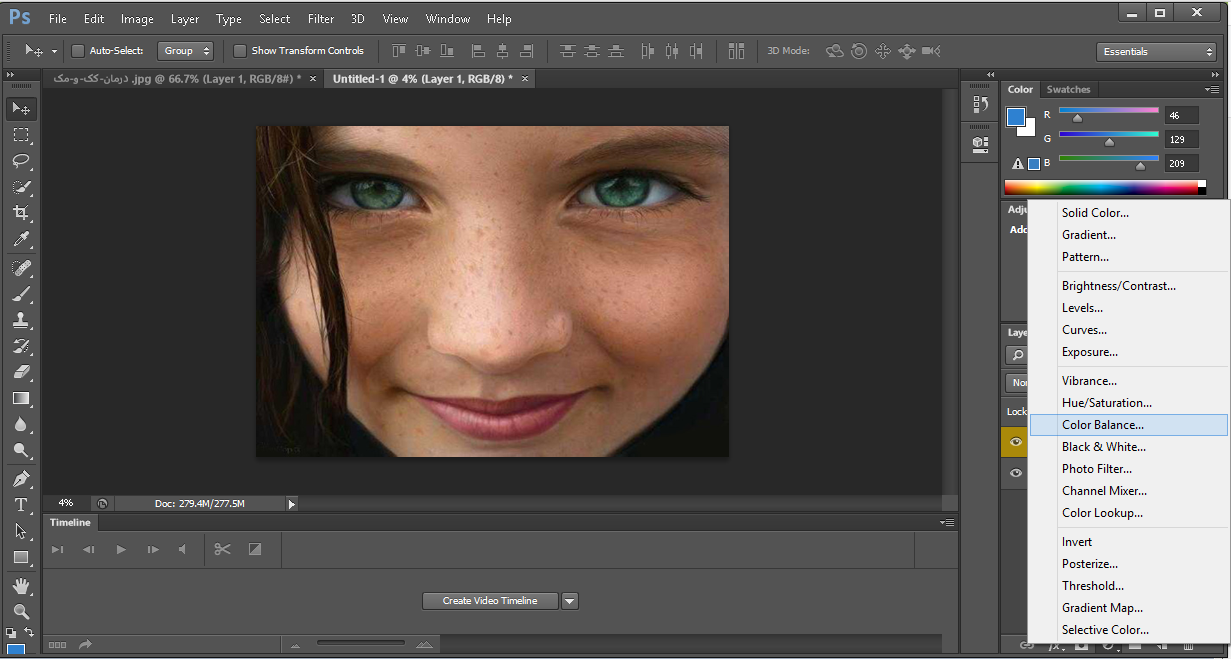
روتوش صورت در فتوشاپ برای روتوش عکس ابتدا باید از رنگ قرمز اضافی در صورت خلاص شویم اول از طریق hue/saturation قسمت های قرمز رنگ پوست را مشخص می کنیم و رنگ آن ها را به رنگ صورت نزدیک می کنیم.
پک حرفه ای یادگیری 0 تا 100 فتوشاپ بدون کلاس، سرعت 2 برابر، ماندگاری 3 برابر، درآمدزایی بدون کار عملی، خرید و دانلود!
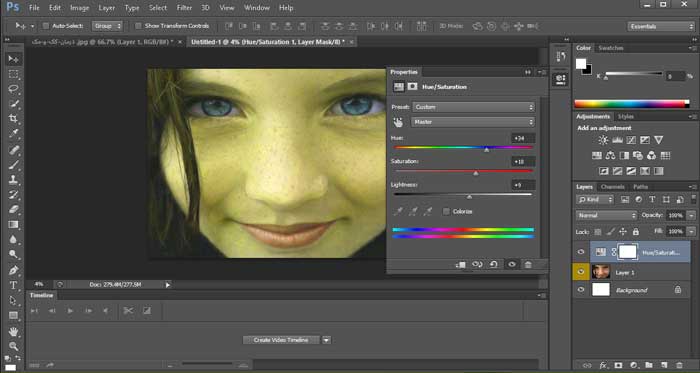
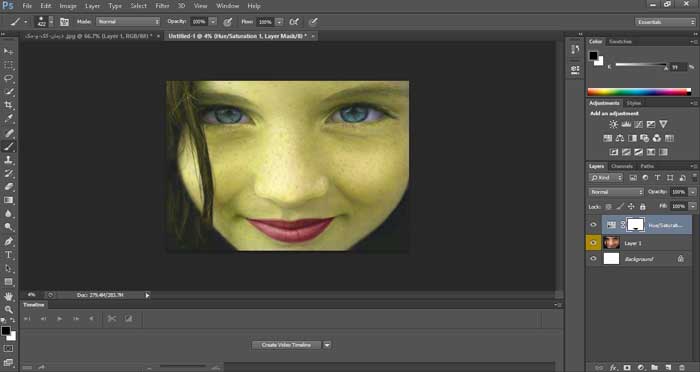
با کلیک روی لایه Layer mask ابزار Brush Tools را انتخاب می کنیم، سپس با انتخاب رنگ مشکی فقط روی لبها را رنگ میزنیم. در تصویر زیر مشاهده می کنید که رنگ لبها به حالت طبیعی برگشت.
در این مرحله نوبت به ویرایش پوست صورت می رسد، یک لایه جدید ایجاد نموده و ابزار Healing Brush Tools را برمی گزینیم و بوسیله این ابزار قسمتهایی از پوست را که احساس می کنید مشکل دارد را ویرایش می کنید . فقط دقت کنید که مانند تصویر زیر تیک گزینه Sample All Layer را بزنید و گزینه Content-Aware فعال باشد.
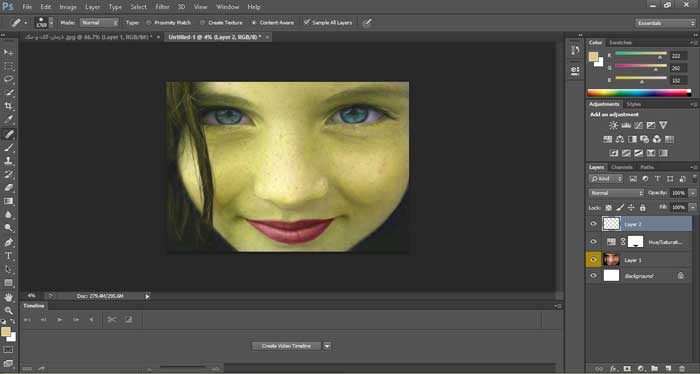
خب آموختیم که برای ریتاچ و روتوش صورت از ابزار spot healing brush استفاده می کنیم و هر قسمت صورت که دچار ایراد بود را اصلاح می کنیم بعد از آن یک برآیند کلی با شورتکات Ctrl+Alt+Shift+E از تمام کارهایی که تا حالا برای روتوش صورت در فتوشاپ انجام دادیم می گیریم و در لایه بالا تر قرار می دهیم.
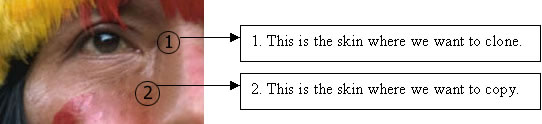
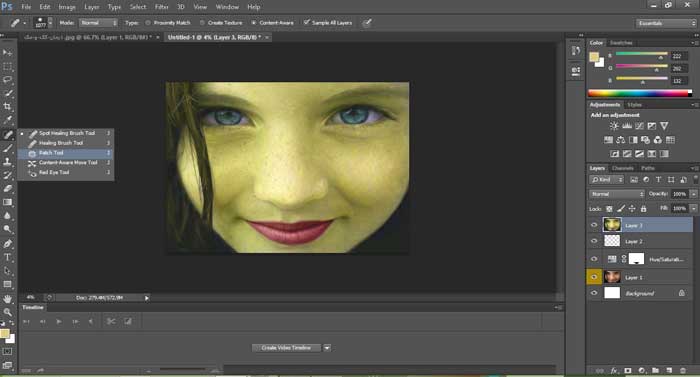
برای اینکه بافت پوست بصورت یکدست و تمیز در بیاید باید از زیر شاخه spot healing brush گزینه patch را انتخاب کنید و قسمتهایی از پوست که دارای بافت نامناسب است را برداشته و در جای دیگری از پوست که بافت بهتری دارد کلیک کنید تا تا قسمت انتخاب شده هم مانند همین قسمت دارای بافت خوب شود.
پپیشنهاد ما: آموزش تصویری نصب و کار کردن با پلاگین های فتوشاپ که باید بدانید
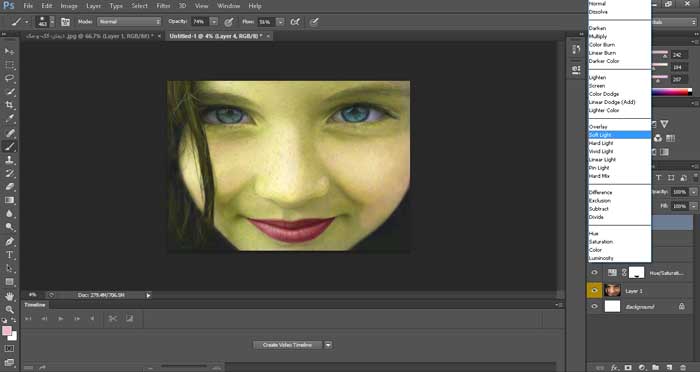
دوباره لایه جدیدی بالاتر از همه لایه ها ایجاد نموده و در این لایه با انتخاب گزینه Brush که Opacity و Flow آن را کم کرده اید، قسمت هایی از صورت را که باید رنگ طبیعی داشته باشد را رنگ صورتی بزنید مثلا روی بینی و گونه ها را که برجستگی دارند.
اگر رنگ عکس زیادی روشن بود یک لایه رنگ قرمز با براش در لایه بالا روی عکس صورت می ریزیم در قسمت بینی و گونه ها و blend mode آن را روی Soft Light می گذاریم تا رنگ صورت در روتوش و ریتاچ صورت در فتوشاپ اصلاح شود.
به همین راحتی عکس شما در نرم افزار فتوشاپ ویرایش شد. شما می توانید با استفاده از آنها عکسهایتان را به بهترین شکل ممکن روتوش و ویرایش کنید.اما روش گفته شده یکی از ساده ترین روشهای ممکن است.
بخش نظرات پلی است برای ارتباط بیشتر شما با کارشناسان ما و سایر مخاطبین. پس با ثبت پیشنهادها و نظراتتان، ما را از دیدگاه های باارزش خود مطلع نمایید.
بسیار کاربردی
- طرز تغییر رنگ موهای یک شخص در تصویر با کمک فتوشاپ
- ساده ترین روش روتوش عکس در فتوشاپ با دستور clonestamp
- آموزش تصویری سفید کردن و درخشش دندانها در فتوشاپ
- چطور پوست صورت و … را در فتوشاپ صاف و بدون نقص کنیم؟
- آموزش تصویری و گام به گام فتوشاپ بدن و صورت که باید بلد باشید
- ۵ ترفند مهم و کاربردی روتوش در فتوشاپ که هر کاربری باید بلد باشد!