

آموزش راینو معماری فقط با کمک 8 درس! (کاملا رایگان +جزوه PDF)
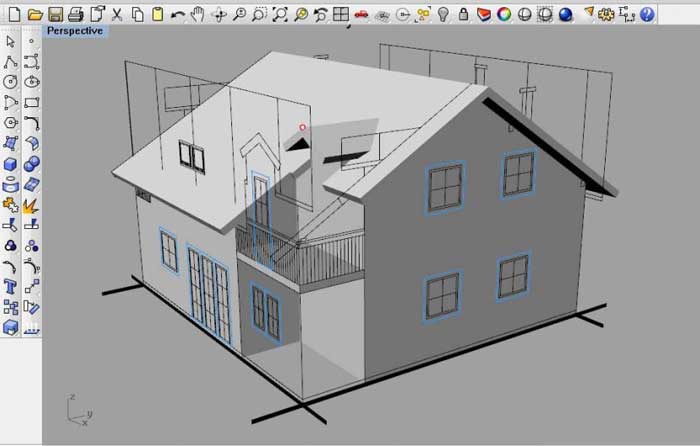
راینو یکی از نرمافزارهای مدلسازی سهبعدی است که برای طراحی و تجسم ساختمانها، محیطهای داخلی، مبلمان، محصولات صنعتی و غیره استفاده میشود. این نرمافزار ابزارها و ویژگیهای متنوعی ارائه میدهد که به معماران، طراحان صنعتی، طراحان داخلی، و هنرمندان کمک میکند تا طرحها و مدلهای سهبعدی خود را ایجاد کنند و با آنها تعامل داشته باشند.
در واقع به زبان ساده باید گفت که راینو (Rhino) یا Rhinoceros 3D (راینوسروس تریدی) یک نرمافزار قدرتمند برای مدلسازی سهبعدی دقیق است. در معماری بیشتر برای طراحی فرمهای پیچیده، معماری پارامتریک، طراحی نما، مدلسازی مفهومی، ساخت مدل برای رندر و آمادهسازی فایل برای ساخت دیجیتال استفاده میشود.
برخلاف نرمافزارهایی مانند Revit یا Archicad، راینو در اصل نرمافزار BIM نیست؛ یعنی دیوار و پنجره در آن الزاماً عنصر ساختمانی هوشمند نیستند. قدرت اصلی راینو در آزادی بسیار زیاد در ساخت هندسه است.
مسیر مناسب یادگیری: محیط نرمافزار → ترسیم دوبعدی → منحنیها → سطح → حجم → ویرایش هندسه → لایهها → مدلسازی معماری → Grasshopper → خروجی
تفاوت راینو با AutoCAD و Revit
AutoCAD بیشتر برای ترسیم دوبعدی و نقشهکشی عمومی استفاده میشود. Revit بیشتر برای مدلسازی اطلاعات ساختمان یا BIM مناسب است. اما Rhino بیشتر در:
- فرمسازی
- مدلسازی آزاد
- پوستههای پیچیده
- نماهای پارامتریک
- مدلسازی صنعتی
- طراحی الگوریتمی
قدرت دارد. مثلاً اگر بخواهید یک ساختمان مکعبی ساده طراحی کنید، Revit ممکن است انتخاب مستقیمتری باشد؛ اما اگر بخواهید یک سقف منحنی پیچیده یا نمای پارامتریک بسازید، Rhino بسیار قدرتمند است.
محیط کاری Rhino
راینو دارای چند Viewport یا پنجره دید است. معمولاً:
- Top یا بالا
- Front یا روبهرو
- Right یا راست
- Perspective یا پرسپکتیو
را مشاهده میکنید. برای مدلسازی دقیق بهتر است فقط به نمای سهبعدی تکیه نکنید و مرتباً مدل را در نماهای مختلف بررسی کنید.
Command Line یا خط فرمان
یکی از مهمترین قسمتهای Rhino: Command Line یا خط فرمان است.
بسیاری از ابزارها را میتوانید با تایپ نام دستور اجرا کنید. مثلاً:
Line
Circle
Move
Rotate
ExtrudeCrvعادتکردن به خط فرمان سرعت کار را بسیار بالا میبرد. همچنین هنگام اجرای هر دستور، Rhino گزینههای مهم آن را در خط فرمان نمایش میدهد؛ پس به پیامهای این بخش توجه کنید.
Curve یا منحنی
در Rhino بسیاری از مدلها از Curve یا منحنی شروع میشوند. مثلاً:
- خط
- دایره
- قوس
- چندخطی
- منحنی آزاد
میتوانند Curve باشند. برای مدلسازی معماری معمولاً ابتدا یک یا چند Curve رسم میکنیم و بعد با آنها سطح یا حجم میسازیم.
بنابراین مهارت در رسم و ویرایش Curve یکی از پایههای Rhino است.
NURBS چیست؟
Rhino بر پایه هندسهای به نام NURBS کار میکند.
به زبان ساده، NURBS روشی ریاضی برای ساخت منحنیها و سطوح بسیار نرم و دقیق است.
به همین دلیل Rhino میتواند فرمهایی ایجاد کند که در نرمافزارهای سادهتر ساخت آنها دشوار است.
برای شروع لازم نیست ریاضیات NURBS را بدانید؛ فقط بدانید که بسیاری از منحنیها و سطوح Rhino براساس همین سیستم ساخته میشوند.
Control Point یا نقطه کنترل
منحنیها و سطوح را میتوان با Control Point یا نقطه کنترل ویرایش کرد. برای فعالکردن نقاط کنترل معمولاً از:
PointsOnاستفاده میشود. سپس با جابهجایی نقاط میتوانید فرم را تغییر دهید. این روش برای طراحی:
- سقف منحنی
- پوسته
- مبلمان
- فرمهای آزاد
بسیار مهم است. اما استفاده بیش از حد از نقاط کنترل معمولاً مدل را دشوار میکند.
اصل مهم: تا جای ممکن با تعداد نقاط کمتر، فرم موردنظر را بسازید.
Surface یا سطح
Surface یعنی سطح سهبعدی بدون ضخامت.
مثلاً سطح منحنی یک سقف میتواند Surface باشد.
روشهای مختلفی برای ساخت Surface وجود دارد.
Extrude
Extrude یا امتداددادن
یک منحنی را در یک جهت حرکت میدهد و سطح یا حجم ایجاد میکند.
مثلاً یک مستطیل را 3 متر بالا میبریم و یک حجم میسازیم.
Loft
Loft یا ایجاد سطح بین چند مقطع
یکی از دستورات بسیار مهم Rhino است.
اگر چند منحنی در ارتفاعهای مختلف داشته باشید، Loft میتواند بین آنها سطح ایجاد کند.
برای ساخت فرمهای متغیر بسیار کاربردی است.
Sweep
Sweep یا ایجاد سطح در امتداد مسیر
برای مثال یک مقطع مشخص را در امتداد یک مسیر حرکت میدهیم.
برای:
- دستگیره
- لوله
- فرمهای معماری
- عناصر نما
کاربرد دارد.
Revolve
Revolve یا دوران
یک منحنی را حول محور میچرخاند و سطح یا حجم ایجاد میکند.
برای فرمهای دورانی مانند:
- ستون
- گلدان
- گنبدهای خاص
- اجسام استوانهای
مناسب است.
Solid یا حجم بسته
در Rhino اگر مجموعه سطوح کاملاً بسته باشد، معمولاً یک:
Closed Polysurface یا حجم بسته
داریم.
در معماری داشتن حجم بسته برای بسیاری از عملیات مهم است.
مثلاً اگر بخواهید حجم دو جسم را از یکدیگر کم کنید، بهتر است هر دو حجم بسته و سالم باشند.
Join چیست؟
Join یا اتصال
چند Curve یا Surface را به یک شیء متصل تبدیل میکند.
مثلاً چند خط مجاور را میتوانید Join کنید تا یک Polycurve ایجاد شود.
اما Join فقط وقتی درست عمل میکند که انتهای اشیا واقعاً به یکدیگر برسند.
اگر فاصله بسیار کوچکی بین آنها وجود داشته باشد، ممکن است اتصال انجام نشود.
Boolean چیست؟
فرمانهای:
Boolean یا عملیات حجمی
برای ترکیب و برش حجمها استفاده میشوند.
سه مورد مهم:
BooleanUnion
چند حجم را به یک حجم تبدیل میکند.
BooleanDifference
یک حجم را از حجم دیگر کم میکند.
مثلاً برای ایجاد بازشو در دیوار.
BooleanIntersection
فقط قسمت مشترک دو حجم را نگه میدارد.
این ابزارها در مدلسازی معماری بسیار کاربردی هستند.
Trim و Split
Trim یا کوتاهکردن و بریدن
قسمتی از یک شیء را حذف میکند.
Split یا تقسیم
یک شیء را به چند قسمت تبدیل میکند اما قسمتها را حذف نمیکند.
مثلاً میتوانید یک سطح را با Curve تقسیم کنید و بعد هر قسمت را جداگانه ویرایش کنید.
Offset
Offset یا ایجاد مسیر موازی
در معماری بسیار کاربرد دارد.
مثلاً یک خط دیوار دارید و میخواهید خط موازی با فاصله 20 سانتیمتر ایجاد کنید.
میتوان از:
Offsetاستفاده کرد.
برای سطحها نیز ابزارهایی مانند Offset Surface وجود دارند.
Fillet و Chamfer
Fillet یا گردکردن گوشه
و:
Chamfer یا پخزدن
برای اصلاح لبهها استفاده میشوند.
در مدلسازی معماری نیز برای نرمکردن لبه حجمها یا ایجاد جزئیات مناسب هستند.
Gumball چیست؟
Gumball یا ابزار کنترل سریع شیء
یکی از ابزارهای بسیار مفید Rhino است.
بعد از فعالکردن آن، روی شیء محورهایی برای:
- حرکت
- چرخش
- تغییر مقیاس
نمایش داده میشود.
Gumball باعث میشود بسیاری از تغییرات بدون اجرای فرمان جداگانه انجام شوند.
برای کار سریع با مدل سهبعدی حتماً آن را یاد بگیرید.
Osnap یا گیرایی به نقاط
Object Snap یا گیرایی به نقاط مهم
برای مدلسازی دقیق ضروری است.
مثلاً میتوانید نشانگر را دقیقاً روی:
- End یعنی انتهای خط
- Mid یعنی وسط
- Center یعنی مرکز
- Intersection یعنی محل تقاطع
قرار دهید.
اگر Osnap خاموش باشد، ممکن است دو خط ظاهراً به هم برسند ولی در واقع فاصله بسیار کوچکی داشته باشند.
این فاصلهها بعداً باعث مشکلات Join و Boolean میشوند.
Ortho و SmartTrack
Ortho یا حرکت قائم و افقی محدودشده
کمک میکند خطوط دقیقاً در جهتهای مشخص رسم شوند.
SmartTrack یا ردیابی هوشمند
برای پیدا کردن موقعیتهای هندسی دقیق بدون رسم خطوط کمکی زیاد کاربرد دارد.
این دو ابزار دقت مدلسازی را افزایش میدهند.
Layer یا لایه
Layer یعنی لایه
برای مرتبکردن مدل بسیار مهم است.
مثلاً:
Walls
Glass
Columns
Furniture
Landscape
یا:
- دیوار
- شیشه
- ستون
- مبلمان
- محوطه
هر گروه را در یک Layer جدا قرار دهید.
معماری رو قورت بده! بدون کلاس، سرعت 2 برابر، ماندگاری 3 برابر، پولسازی با طراحی داخلی، نما، انیمیشن ... دانلود:
پک تریدی مکس پک اسکچاپ پک اتوکد پک لومیون (انیمیشن معماری) پک نورپردازی و متریال Vray پک پست پروداکشن و شیت بندی

میتوانید هر Layer را:
- خاموش کنید
- قفل کنید
- رنگ بدهید
پروژههای بزرگ بدون Layer خیلی سریع شلوغ و غیرقابل کنترل میشوند.
Group و Block
Group یا گروه
چند شیء را موقتاً مانند یک مجموعه واحد مدیریت میکند.
اما:
Block یا بلوک
برای عناصر تکرارشونده مناسبتر است.
مثلاً اگر یک صندلی 100 بار در ساختمان دارید، بهتر است آن را به شکل Block قرار دهید.
با تغییر Block اصلی میتوانید نمونههای آن را نیز کنترل کنید.
Units یا واحدها
قبل از شروع پروژه باید:
Units یا واحد اندازهگیری
را مشخص کنید.
مثلاً:
- میلیمتر
- سانتیمتر
- متر
در معماری ایران معمولاً بسته به نوع پروژه متر یا میلیمتر استفاده میشود.
یکی از اشتباهات رایج این است که فایل در متر ساخته شود ولی مدل واردشده در میلیمتر باشد و اندازهها هزار برابر اشتباه شوند.
Scale یا مقیاس
در محیط مدلسازی Rhino بهتر است ساختمان را با اندازه واقعی بسازید.
مثلاً دیوار 5 متری باید واقعاً 5 متر باشد.
مقیاسهایی مانند:
1:100
بیشتر هنگام تهیه نقشه و چاپ مطرح میشوند، نه هنگام ساخت مدل اصلی.
پلان معماری در Rhino
میتوانید فایل DWG پلان را وارد Rhino کنید و براساس آن مدل سهبعدی بسازید.
یک روش ساده:
واردکردن پلان → تمیزکردن Curveها → ایجاد دیوار → Extrude → ایجاد بازشوها → مدلسازی سقف و نما
اما قبل از مدلسازی حتماً بررسی کنید خطوط پلان:
- تکراری نباشند
- باز نباشند
- روی یک صفحه قرار داشته باشند
- واحد درست داشته باشند
معماری فرمگرا و Rhino
قدرت اصلی Rhino زمانی مشخص میشود که فرم ساختمان ساده نباشد.
مثلاً:
- نمای موجدار
- پوسته آزاد
- سقف پارامتریک
- سازه فضاکار
- فرمهای غیرمتعارف
در این پروژهها Rhino بسیار انعطافپذیر است.
Grasshopper چیست؟
Grasshopper (گرسهاپر) محیط برنامهنویسی تصویری و پارامتریک Rhino است.
در Grasshopper بهجای نوشتن کد زیاد، بلوکهایی را به یکدیگر متصل میکنید.
مثلاً میتوانید طراحی کنید:
تعداد طبقات → ارتفاع → اندازه پنجره → فاصله پنلها
و بعد با تغییر یک عدد، کل مدل بهصورت خودکار تغییر کند.
این روش:
Parametric Design یا طراحی پارامتریک
نامیده میشود.
برای شروع Rhino لازم نیست بلافاصله Grasshopper یاد بگیرید. ابتدا باید Curve، Surface و Solid را خوب بشناسید.
Mesh چیست؟
Mesh یا شبکه چندضلعی
نوع دیگری از هندسه سهبعدی است.
مدلهای:
- بازی
- بعضی فایلهای سهبعدی
- اسکن سهبعدی
اغلب Mesh هستند.
NURBS و Mesh با هم تفاوت دارند.
برای طراحی دقیق معماری معمولاً NURBS بسیار مناسب است، ولی Mesh برای بعضی رندرها، چاپ سهبعدی و مدلهای واردشده کاربرد زیادی دارد.
رندر در Rhino
Rhino امکانات نمایش و رندر دارد، اما بسیاری از کاربران معماری مدل را به نرمافزار یا موتور رندر دیگری میفرستند.
مثلاً:
- V-Ray
- Enscape
- Lumion
- Twinmotion
در این حالت بهتر است مدل:
- تمیز باشد
- Layerهای منظم داشته باشد
- حجمهای اضافی حذف شده باشند
- متریالها دستهبندی شده باشند
مدل شلوغ و خراب باعث کندشدن رندر میشود.
Make2D چیست؟
یکی از ابزارهای کاربردی معماری:
Make2D یا تبدیل نمای سهبعدی به خطوط دوبعدی
است.
با آن میتوانید از مدل سهبعدی خطوطی برای:
- نما
- مقطع نمایشی
- دیاگرام
- پرزانته
تولید کنید.
بعد میتوان این خطوط را در Rhino، AutoCAD یا Illustrator ویرایش کرد.
واردکردن و خروجی گرفتن
Rhino با قالبهای فایل زیادی کار میکند.
فرمتهای مهم:
DWG
برای AutoCAD.
DXF
برای انتقال نقشه.
STEP
برای مدلهای مهندسی دقیق.
STL
برای چاپ سهبعدی.
OBJ
برای برخی نرمافزارهای سهبعدی.
انتخاب فرمت به نرمافزار مقصد بستگی دارد.ویدیوهای آموزشی :
بعد از پخش هر ویدیو، لینک دانلود روی خود ویدیو نمایش داده می شود. می توانید کیفیت را انتخاب کنید و دانلود نمایید:
درس مقدماتی
درس ۱
درس ۲
درس ۳
درس ۴
درس ۵
درس ۶
درس ۷
درس ۸
دانلود جزوه آموزش کامل راینو
دانلود جزوه مقدماتی
- آموزش اندازه گذاری و متن نویسی در راینو
- ۲ کتاب و جزوه برتر آموزش راینو
- کلیات نرم افزار راینو برای افراد مبتدی
اشتباهات رایج مبتدیان
مهمترین خطاها:
- استفاده نکردن از Osnap
- مدلسازی با واحد اشتباه
- ساخت مدل بدون Layer
- استفاده بیش از حد از Control Point
- وجود Curveهای باز
- وجود سطحهای خراب
- استفاده زیاد از Boolean بدون کنترل مدل
- ساخت فرم پیچیده قبل از یادگیری هندسه پایه
- شلوغکردن فایل با جزئیات غیرضروری
- یادگیری Grasshopper قبل از Rhino پایه
- اعتماد کامل به ظاهر مدل بدون بررسی هندسه
اصل مهم:
مدل تمیز از مدل پیچیده مهمتر است.
پروژه مناسب برای شروع
برای تمرین یک ویلای ساده بسازید.
مراحل:
- پلان دوبعدی رسم یا وارد کنید.
- خطوط را تمیز کنید.
- دیوارها را Extrude کنید.
- بازشوهای در و پنجره را با Boolean ایجاد کنید.
- کف و سقف بسازید.
- پله ساده مدل کنید.
- Layerها را مرتب کنید.
- چند متریال ساده قرار دهید.
- مدل را در Perspective بررسی کنید.
- یک نمای Make2D تهیه کنید.
بعد از این پروژه میتوانید سراغ فرمهای منحنی و Grasshopper بروید.
مسیر پیشنهادی یادگیری
محیط و Viewport
↓
Line و Curve
↓
Osnap و ابزارهای دقیق
↓
Join، Trim و Offset
↓
Extrude و Surface
↓
Solid و Boolean
↓
Control Point
↓
Layer و Block
↓
مدلسازی معماری
↓
Make2D و خروجی
↓
Grasshopper
جمعبندی
برای شروع Rhino لازم نیست دهها فرمان را حفظ کنید.
ابتدا این منطق را یاد بگیرید:
منحنی → سطح → حجم → ویرایش → مدل نهایی
مهمترین مفاهیم پایه راینو برای معماری عبارتاند از:
Curve، Surface، Solid، NURBS، Control Point، Extrude، Loft، Boolean، Osnap، Layer و Grasshopper.
اگر بتوانید یک پلان را وارد کنید، خطوط را تمیز کنید، حجم ساختمان را بسازید، بازشو ایجاد کنید و مدل را منظم نگه دارید، پایه خوبی برای کار معماری در Rhino دارید.
قدرت اصلی راینو در آزادی فرم و دقت هندسی است. به همین دلیل بهترین نتیجه زمانی به دست میآید که اول هندسه ساده و اصول مدلسازی تمیز را یاد بگیرید و بعد سراغ فرمهای پیچیده و طراحی پارامتریک بروید.





سلام خسته نباشید. فایلهای درس های زوج مشکل دانلود دارند. میشه لطفا رسیدگی کنید
پاسخبله لینکها بازنشانی شدند موفق باشید
ممنون از زحمات شما . فایلای شما یکی از کملترین برنامه های اموزش راینو بود برای من .موفق باشید
پاسخسلام من نمیتونم دانلود کنم .میزنم روی دانلود فیلم باز میکنه
پاسخپایین همون ویدیو آیکون ۳ نقطه رو بزنید و Save
میشه گفت بهترین و کاربردی ترین آموزشه و ممنون بابت این مسله فقط کاش کیفیت اصلی میزاشتین
پاسخکیفیت اصلی هستن. لینک دانلود بالاترین کیفیت موجودش هست
سلام خسته نباشید همه فیلما برای من نصفست، باید فایلارو بخرم؟ اگر باید بخرم لینک خرید هم نیست، چیکار کنم؟
پاسخسلام فیلم ها کامل هستند. با یک مرورگر دیگه تست بفرمایید
سلام.من با هر مرورگری امتحان میکنم ویدیوها نصفه هستند.حتی دانلود هم کردم و باز هم نصفه ست.خیلی حیفه واقعا چون زبان مدرس خیلی خوب و قابل درکه
سلام ببخشید اسم استاد فایل مقدماتی چیه؟
پاسخممنون از شما، من درس یک و دو رو دیدم جفتش بدون اینکه اون جلسه کامل بشه قطع میشه... برای مثال درس جلسه اول 7 دقیقه است و اون 7 دقیقه کامل نمایش داده میشه ولی صحبت مدرس یهو کات میشه و نصفه میمونه و جلسه درست به پایان نمیرسه، حتی درس دوم از اول شروع نمیشه، کلا انگار هر جلسش از یه قسمت طولانی تر کات خورده
پاسخبه مرورگرم ربطی نداره با سه تا مرورگر مختلف تست کردم بازم ناقصه
سلام وقت شما بخیر
پاسخآموزش راینو (فیلم آموزشی) هیچ کدوم باز نمیشه؟
لطفا راهنمایی کنید
ممنون
سلام وقت بخیر
پاسخفیلم درس ها رو چطور میشه دانلود کرد
درود بر شما بسیار جامع بود خیلی آقایین که رایگان درس می دین
پاسخ