

آموزش نرم افزار SPSS از مبتدی تا متوسط (فقط با ۲ ویدیو)

دو فیلم آموزشی زبان فارسی در این مطلب وجود دارند می توانید دانلود کنید و نرم افزار اس پی اس اس را به راحتی یاد بگیرید.
SPSS (اِسپیاِساِس) یکی از شناختهشدهترین نرمافزارهای تحلیل آماری است. نام کامل آن در گذشته Statistical Package for the Social Sciences به معنی «بسته آماری برای علوم اجتماعی» بود، اما امروزه این نرمافزار با نام IBM SPSS Statistics شناخته میشود.
SPSS در رشتههایی مانند روانشناسی، مدیریت، علوم اجتماعی، علوم تربیتی، پزشکی، پرستاری، اقتصاد، بازاریابی و بسیاری از پژوهشهای دانشگاهی استفاده میشود.
کار اصلی SPSS این است که:
دادهها را وارد کنیم → آنها را مرتب و کنترل کنیم → تحلیل آماری انجام دهیم → نتیجه را تفسیر کنیم.
نکته بسیار مهم این است که SPSS خودش تصمیم نمیگیرد کدام آزمون برای پژوهش شما مناسب است. شما باید سؤال پژوهش، نوع داده و آزمون آماری مناسب را بشناسید.
داده چیست؟
داده (Data) همان اطلاعاتی است که برای تحلیل جمعآوری میکنیم.
فرض کنید از 100 دانشجو اطلاعات زیر را گرفتهایم:
- سن
- جنسیت
- رشته تحصیلی
- معدل
- میزان رضایت
- تعداد ساعت مطالعه
هرکدام از این موارد یک متغیر (Variable) هستند.
مثلاً:
Age
متغیر سن
و:
Score
متغیر نمره است.
هر دانشجو نیز معمولاً یک مورد یا Case محسوب میشود.
پس در SPSS معمولاً:
هر سطر = یک فرد یا مورد
هر ستون = یک متغیر
است.
دو بخش مهم Data View و Variable View
وقتی SPSS را باز میکنید، در بخش دادهها معمولاً دو زبانه بسیار مهم مشاهده میکنید.
Data View یا نمای داده
در این قسمت مقادیر واقعی دادهها قرار میگیرند.
مثلاً:
| Name | Age | Gender | Score |
|---|---|---|---|
| Ali | 22 | 1 | 18 |
| Sara | 25 | 2 | 16 |
| Reza | 21 | 1 | 14 |
هر سطر یک فرد و هر ستون یک متغیر است.
Variable View یا نمای متغیرها
در این قسمت مشخص میکنیم هر متغیر چه ویژگیهایی دارد.
برای مثال:
- نام متغیر
- نوع داده
- توضیح
- کدگذاری
- دادههای گمشده
- سطح اندازهگیری
بخش Variable View یکی از مهمترین قسمتهایی است که مبتدیان باید بهخوبی یاد بگیرند.
Name یا نام متغیر
در ستون:
Name یعنی نام
نام کوتاهی برای متغیر انتخاب میکنیم.
مثلاً:
age
gender
score
income
بهتر است نام متغیرها ساده، معنیدار و منظم باشند.
مثلاً بهجای:
x1
x2
x3
بنویسید:
age
education
income
تا بعداً متوجه شوید هر ستون مربوط به چیست.
Type یا نوع داده
Type یعنی نوع متغیر از نظر نحوه ذخیره اطلاعات.
دو نوع بسیار رایج عبارتاند از:
Numeric یا عددی
برای اعداد.
مثلاً:
سن، نمره، درآمد.
و:
String یا متنی
برای نوشتهها.
مثلاً:
نام فرد یا نام شهر.
برای تحلیل آماری بهتر است بسیاری از متغیرهای گروهی بهصورت عددی کدگذاری شوند.
مثلاً برای جنسیت:
1 = مرد
2 = زنبهجای اینکه در هر سطر کلمه مرد یا زن نوشته شود.
Label یا برچسب متغیر
Label یعنی توضیح کامل متغیر.
مثلاً نام متغیر:
sat1باشد.
در بخش Label میتوان نوشت:
میزان رضایت از کیفیت خدماتنام متغیر کوتاه است، اما Label توضیح میدهد این متغیر دقیقاً چه معنایی دارد.
Values یا برچسب مقادیر
فرض کنید جنسیت را اینگونه کدگذاری کردهایم:
1 = مرد
2 = زن
در قسمت:
Values یا مقادیر
این معنی را به SPSS معرفی میکنیم.
در نتیجه هنگام مشاهده خروجی بهجای عدد 1 و 2 میتوانیم «مرد» و «زن» را ببینیم.
برای متغیرهایی مانند:
- جنسیت
- وضعیت تأهل
- سطح تحصیلات
- نوع شغل
- پاسخهای پرسشنامه
کدگذاری بسیار مهم است.
Missing Values یا دادههای گمشده
گاهی بعضی افراد به یک سؤال پاسخ نمیدهند.
مثلاً از 200 نفر، 5 نفر سن خود را وارد نکردهاند.
اینها:
Missing Values یعنی مقادیر گمشده یا دادههای مفقود
هستند.
نباید بدون فکر عدد صفر را جای پاسخهای خالی قرار دهید.
مثلاً اگر نمره فرد ثبت نشده، صفر ممکن است به معنی «نمره صفر» تلقی شود.
میتوان عددی مانند:
999را برای داده گمشده تعریف کرد و سپس در SPSS مشخص کرد که 999 به معنی Missing است.
البته استفاده از روش مناسب دادههای گمشده به نوع پژوهش بستگی دارد.
سطح اندازهگیری متغیرها
یکی از مهمترین مفاهیم آماری در SPSS، سطح اندازهگیری یا Measure است.
SPSS معمولاً سه سطح اصلی دارد.
Nominal یا اسمی
برای دستههایی که ترتیب خاصی ندارند.
مثلاً:
- جنسیت
- شهر
- گروه خونی
- رشته تحصیلی
مثلاً تهران بالاتر یا پایینتر از شیراز نیست.
Ordinal یا ترتیبی
دستهها دارای ترتیب هستند، اما فاصله بین آنها الزاماً دقیق و برابر نیست.
مثلاً:
- کم
- متوسط
- زیاد
یا:
- دیپلم
- کارشناسی
- کارشناسی ارشد
- دکتری
Scale یا مقیاسی
در SPSS معمولاً متغیرهای فاصلهای و نسبی در گروه Scale قرار میگیرند.
مثلاً:
- سن
- وزن
- قد
- درآمد
- نمره آزمون
تشخیص درست سطح متغیر اهمیت دارد، زیرا در انتخاب آزمون آماری اثرگذار است.
آمار توصیفی چیست؟
اولین مرحله تحلیل معمولاً:
Descriptive Statistics یا آمار توصیفی
است.
هدف آمار توصیفی این است که دادهها را خلاصه کنیم.
چند شاخص مهم عبارتاند از:
Mean یا میانگین
مثلاً میانگین سن دانشجویان 23.5 سال است.
Median یا میانه
عدد وسط دادهها پس از مرتبسازی.
Mode یا نما
مقداری که بیشترین تکرار را دارد.
Standard Deviation یا انحراف معیار
نشان میدهد دادهها چقدر در اطراف میانگین پراکندهاند.
Minimum یا کمترین مقدار
Maximum یا بیشترین مقدار
همچنین برای متغیرهای گروهی میتوان از:
Frequency یا فراوانی
و:
Percentage یا درصد
استفاده کرد.
مثلاً:
مرد: 45 درصد
زن: 55 درصد
Frequencies یا جدول فراوانی
یکی از اولین تحلیلهایی که باید یاد بگیرید:
Frequencies یعنی فراوانیها
است.
از مسیر تقریبی:
Analyze
→ Descriptive Statistics
→ Frequenciesمیتوان آن را اجرا کرد.
فرض کنید متغیر تحصیلات داریم.
خروجی میتواند نشان دهد:
دیپلم: 20 نفر
کارشناسی: 55 نفر
کارشناسی ارشد: 25 نفر
این تحلیل برای شناخت اولیه داده بسیار مناسب است.
نمودارها در SPSS
SPSS امکان ایجاد نمودارهای مختلف را نیز دارد.
مثلاً:
Bar Chart یا نمودار میلهای
برای مقایسه دستهها.
Pie Chart یا نمودار دایرهای
برای نمایش سهم گروهها.
Histogram یا هیستوگرام
برای بررسی شکل توزیع یک متغیر عددی.
Scatter Plot یا نمودار پراکندگی
برای بررسی رابطه دو متغیر عددی.
نمودار فقط برای زیبایی نیست؛ گاهی قبل از اجرای آزمون آماری میتواند مشکل دادهها را آشکار کند.
Compute Variable چیست؟
گاهی لازم است از چند متغیر یک متغیر جدید بسازیم.
مثلاً سه نمره داریم:
score1
score2
score3
و میخواهیم میانگین آنها را محاسبه کنیم.
میتوان از:
Compute Variable یعنی محاسبه متغیر جدید
استفاده کرد.
مثلاً متغیر جدید:
average_scoreبرابر میانگین سه نمره شود.
این قابلیت در تحلیل پرسشنامهها بسیار کاربردی است.
Recode چیست؟
Recode یعنی کدگذاری مجدد.
فرض کنید سن افراد را بهصورت عدد واقعی داریم:
18
19
22
27
35
42
اما میخواهیم آنها را به گروههای سنی تبدیل کنیم:
1 = زیر 25 سال
2 = 25 تا 35 سال
3 = بالاتر از 35 سال
از Recode استفاده میکنیم.
هنگام کدگذاری مجدد بهتر است در بسیاری از موارد متغیر اصلی را حفظ و یک متغیر جدید ایجاد کنیم تا داده خام از بین نرود.
آمار استنباطی چیست؟
بعد از توصیف دادهها، ممکن است بخواهیم درباره رابطه یا تفاوت بین متغیرها نتیجهگیری کنیم.
اینجا وارد:
Inferential Statistics یا آمار استنباطی
میشویم.
SPSS رو قورت بده! بدون کلاس، سرعت 2 برابر، ماندگاری 3 برابر، مهارت فوق العاده پولساز، خرید و دانلود!
مثلاً سؤال کنیم:
«آیا میانگین اضطراب زنان و مردان متفاوت است؟»
یا:
«آیا ساعات مطالعه با معدل رابطه دارد؟»
برای این سؤالها آزمونهای آماری مختلفی وجود دارند.
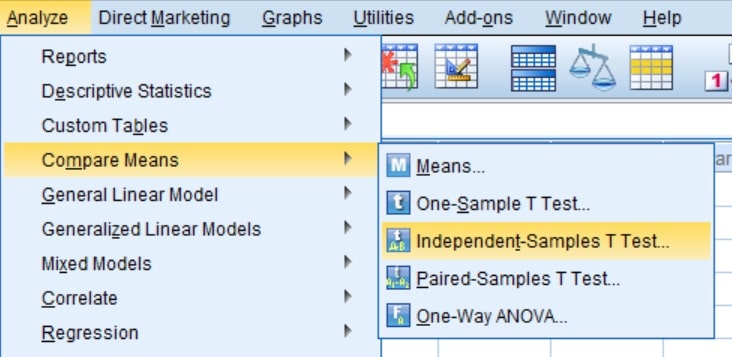
آزمون t
t-test یا آزمون تی برای مقایسه میانگینها کاربرد دارد.
یکی از انواع رایج:
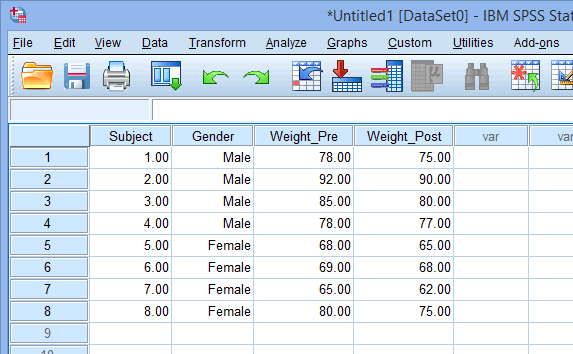
Independent Samples t-test یا آزمون تی دو گروه مستقل
است.
مثلاً:
آیا میانگین نمره گروه مردان با زنان متفاوت است؟
نوع دیگری:
Paired Samples t-test یا آزمون تی زوجی
است.
مثلاً:
نمره افراد را قبل و بعد از یک دوره آموزشی مقایسه کنیم.
انتخاب این دو آزمون با هم فرق دارد و نباید آنها را جای یکدیگر استفاده کرد.
ANOVA چیست؟
ANOVA یا تحلیل واریانس زمانی کاربرد دارد که بخواهیم میانگین بیش از دو گروه را مقایسه کنیم.
مثلاً میانگین رضایت در سه گروه:
- کارشناسی
- کارشناسی ارشد
- دکتری
را مقایسه کنیم.
اگر فقط دو گروه داریم معمولاً t-test کافی است، اما برای سه یا چند گروه اغلب ANOVA مناسبتر است.
اگر ANOVA معنیدار شود، گاهی باید آزمونهای تکمیلی برای مشخصشدن تفاوت بین گروهها اجرا شود.
Chi-Square یا آزمون کایدو
Chi-Square که معمولاً «کایدو» تلفظ میشود برای بررسی ارتباط بین متغیرهای طبقهای کاربرد دارد.
مثلاً:
آیا بین:
جنسیت
و:
انتخاب نوع محصول
رابطهای وجود دارد؟
در این حالت هر دو متغیر گروهی هستند و آزمون کایدو میتواند مناسب باشد.
Correlation یا همبستگی
Correlation یعنی همبستگی.
از همبستگی برای بررسی میزان ارتباط دو متغیر استفاده میشود.
مثلاً:
ساعات مطالعه و معدل
اگر با افزایش ساعات مطالعه، معدل نیز افزایش پیدا کند، ممکن است همبستگی مثبت داشته باشیم.
یکی از معروفترین شاخصها:
Pearson Correlation یا ضریب همبستگی پیرسون
است.
ضریب همبستگی معمولاً بین:
-1 تا +1قرار دارد.
نزدیک +1 یعنی رابطه مثبت قوی.
نزدیک -1 یعنی رابطه منفی قوی.
نزدیک صفر یعنی رابطه خطی ضعیف یا نبود رابطه خطی آشکار.
اما یک نکته بسیار مهم:
همبستگی به معنی علت و معلول نیست.
اگر دو متغیر با هم ارتباط دارند، الزاماً یکی علت دیگری نیست.
Regression یا رگرسیون
Regression یا رگرسیون برای بررسی و پیشبینی ارتباط بین یک متغیر وابسته و یک یا چند متغیر دیگر استفاده میشود.
مثلاً میخواهیم بررسی کنیم:
آیا ساعات مطالعه، حضور در کلاس و میزان خواب میتوانند نمره دانشجو را پیشبینی کنند؟
در اینجا نمره میتواند متغیر وابسته باشد.
و عوامل دیگر:
متغیرهای مستقل یا پیشبین
هستند.
رگرسیون از موضوعات مهمتر SPSS است و بهتر است بعد از یادگیری آمار توصیفی، همبستگی و آزمونهای ساده سراغ آن بروید.
مقدار Sig و p-value چیست؟
در خروجیهای SPSS زیاد با:
Sig.
مواجه میشوید که معمولاً با مفهوم:
p-value یا مقدار احتمال
ارتباط دارد.
بهصورت مقدماتی در بسیاری از پژوهشها اگر:
p < 0.05باشد، نتیجه از نظر آماری معنیدار در نظر گرفته میشود.
اما این قانون را نباید کورکورانه استفاده کرد.
معنیداری آماری الزاماً به معنی اهمیت واقعی یا عملی نتیجه نیست.
مثلاً ممکن است در نمونه بسیار بزرگ، تفاوت بسیار کوچکی از نظر آماری معنیدار شود ولی از نظر عملی ارزش زیادی نداشته باشد.
فرضیات آزمونها
یکی از خطرناکترین اشتباهات SPSS این است که فقط آزمون را اجرا کنیم و به عدد Sig نگاه کنیم.
آزمونها معمولاً پیشفرضها یا Assumptions دارند.
مثلاً ممکن است لازم باشد بررسی شود:
- دادهها تقریباً نرمال هستند؟
- گروهها مستقل هستند؟
- واریانس گروهها مناسب است؟
- داده پرت شدید وجود دارد؟
- نوع متغیر مناسب آزمون است؟
اگر پیشفرضها رعایت نشوند، ممکن است آزمون دیگری مناسبتر باشد.
Normality یا نرمال بودن
Normality یعنی نرمالبودن توزیع دادهها.
برای بررسی آن میتوان از:
- هیستوگرام
- نمودار Q-Q
- آزمون Shapiro-Wilk
و روشهای دیگر استفاده کرد.
اما تصمیمگیری درباره نرمال بودن فقط با نگاهکردن به یک عدد انجام نمیشود و اندازه نمونه نیز مهم است.
داده پرت چیست؟
Outlier یا داده پرت مقداری است که فاصله زیادی از سایر دادهها دارد.
مثلاً اگر قد بیشتر افراد بین 150 تا 190 سانتیمتر باشد و یک مقدار:
850ثبت شده باشد، احتمالاً خطای ورود داده اتفاق افتاده است.
قبل از تحلیل آماری باید دادهها را بررسی و پاکسازی کنید.
هر داده پرت را هم نباید خودسرانه حذف کرد؛ ابتدا باید علت آن بررسی شود.
Output Viewer چیست؟
وقتی تحلیل آماری انجام میدهید، نتیجه در پنجره:
Output Viewer یا نمایشگر خروجی
ظاهر میشود.
در این بخش:
- جدولها
- نمودارها
- نتایج آزمونها
- هشدارها
نمایش داده میشوند.
نکته بسیار مهم:
SPSS فقط جدول تولید میکند؛ تفسیر جدول وظیفه پژوهشگر است.
برای مثال دیدن:
Sig. = 0.003کافی نیست.
باید توضیح دهید این مقدار درباره سؤال پژوهش شما چه معنایی دارد.
Syntax چیست؟
SPSS را میتوان از طریق منوها استفاده کرد، اما روش حرفهایتر استفاده از:
Syntax یا دستورهای متنی SPSS
است.
مثلاً بهجای اینکه هر بار از چند منو عبور کنید، میتوانید دستور تحلیل را ذخیره و دوباره اجرا کنید.
مزیت Syntax:
- تحلیلها قابل تکرار میشوند
- خطا کمتر میشود
- مراحل تحلیل ثبت میشوند
- پروژههای بزرگ راحتتر مدیریت میشوند
برای مبتدی بهتر است ابتدا محیط گرافیکی نرمافزار را یاد بگیرد و سپس کمکم Syntax را نیز وارد کار خود کند.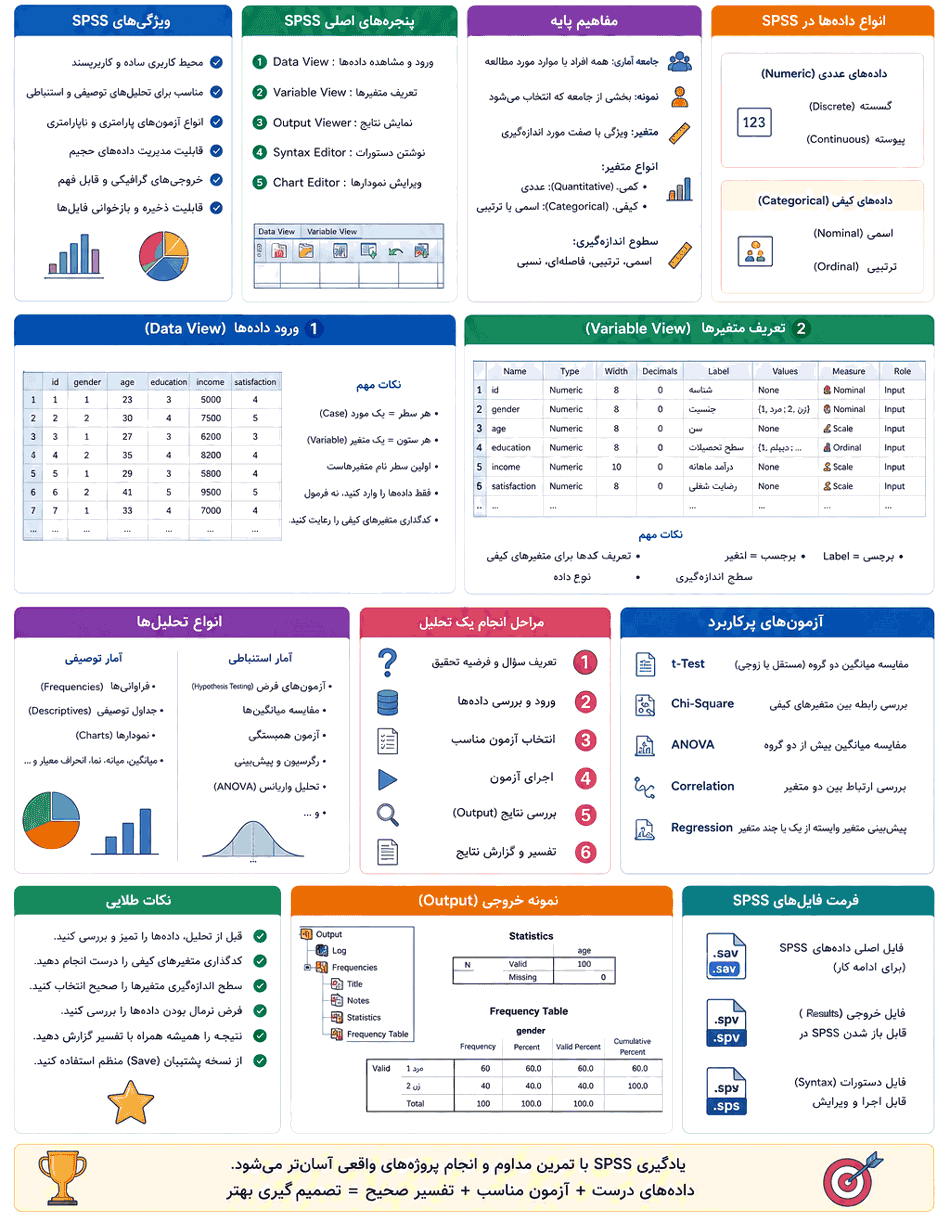
۱- فیلم اول معرفی کلیات، کاربردها و ابزارها
۲- فیلم دوم معرفی دستورات و مفاهیم لازم
 دانلود جزوه های PDF آموزش spss
فایلهای مهم SPSS
چند نوع فایل رایج وجود دارد.
فایل داده با پسوند .sav
برای ذخیره دادهها.
فایل خروجی با پسوند .spv
برای ذخیره جدولها و نتایج.
فایل Syntax با پسوند .sps
برای ذخیره دستورهای تحلیل.
این سه را با هم اشتباه نگیرید.
اشتباهات رایج مبتدیان
مهمترین اشتباهها عبارتاند از:
- اجرای آزمون بدون شناخت سؤال پژوهش
- کدگذاری نامنظم متغیرها
- واردکردن داده گمشده بهعنوان صفر
- اشتباه در تعیین سطح اندازهگیری
- نگاهکردن فقط به مقدار Sig
- اجراکردن آزمونهای متعدد تا یکی معنیدار شود
- کنترل نکردن دادههای پرت
- تفسیر همبستگی بهعنوان علت
- تغییر داده خام بدون نگهداری نسخه اصلی
- گزارشکردن خروجی بدون توضیح
- اعتماد کامل به نرمافزار
SPSS محاسبه را انجام میدهد، اما صحت تحلیل به تصمیم پژوهشگر وابسته است.
یک تمرین مناسب برای شروع
یک فایل با اطلاعات 30 دانشجو بسازید.
متغیرها:
id
gender
age
study_hours
score
سپس:
- جنسیت را کدگذاری کنید.
- میانگین سن را به دست آورید.
- جدول فراوانی جنسیت بسازید.
- میانگین نمره را محاسبه کنید.
- هیستوگرام نمرات را رسم کنید.
- رابطه ساعت مطالعه و نمره را با همبستگی بررسی کنید.
- میانگین نمره دو گروه را مقایسه کنید.
با همین تمرین بخش زیادی از مفاهیم پایه SPSS را لمس خواهید کرد.
مسیر پیشنهادی یادگیری SPSS
برای مبتدی بهتر است این ترتیب را رعایت کنید:
آشنایی با داده و متغیر
↓
Data View و Variable View
↓
کدگذاری متغیرها
↓
Missing Values
↓
آمار توصیفی
↓
جدول فراوانی و نمودار
↓
Compute و Recode
↓
نرمال بودن و داده پرت
↓
t-test
↓
ANOVA
↓
Chi-Square
↓
Correlation
↓
Regression
↓
Syntax و گزارش نتایج
جمعبندی
برای یادگیری SPSS لازم نیست در ابتدا دهها آزمون آماری را حفظ کنید.
ابتدا این زنجیره را خوب بفهمید:
سؤال پژوهش → نوع متغیر → ورود صحیح داده → پاکسازی داده → انتخاب آزمون مناسب → اجرای تحلیل → تفسیر نتیجه
اگر این منطق را یاد بگیرید، کار با خود نرمافزار چندان سخت نیست.
مهمترین نکته این است که SPSS یک ماشین حساب آماری قدرتمند است، نه پژوهشگر. نرمافزار میتواند در چند ثانیه صدها محاسبه انجام دهد، اما نمیداند سؤال شما چیست، دادهها درست جمعآوری شدهاند یا نه و نتیجه چه معنایی دارد.
بنابراین یک کاربر خوب SPSS کسی نیست که فقط مسیر منوها را حفظ کرده باشد؛ بلکه کسی است که نوع داده را میشناسد، آزمون مناسب را انتخاب میکند، پیشفرضهای آن را بررسی میکند و خروجی نرمافزار را به زبان ساده و علمی تفسیر میکند.
3 مطلب پرطرفدارتر اس پی اس اس سایت
- نحوه وارد کردن اطلاعات پرسشنامه و تحلیل آن با spss
- آموزش کامل و تصویری آمار توصیفی در نرم افزار Spss
- معرفی اجزای اصلی و مهم Spss برای یادگیری بهتر




ممنون عالی بود. کاش بحث ساخت متغیر جدید از مجموع متغیرهای قبلی یا تغییر کدها رو اضافه میکردین. خیلی ممنون از زحماتتون
پاسخده ها مبحث فوق العاده کابردی دیگه هم هست که متاسفانه در هیچ دوره رایگان پیدا نخواهید کرد. توصیه میکنم پک اس پی اس اس مون رو خریداری کنید یکبار برای همیشه spss رو یاد بگیرین. از نون شب واجب تره این برنامه اس پی اس اس :)
اقا پک اموزشی SPSS تون خییییلی خفن بود به موقع هم ارسال شد. این موزشای رایگانتون پیش پک تون خیلی داغونن :/ ملتو گذاشتین سرکار چی ن اینا؟؟؟؟؟
پاسخسلام و وقت بخیر، ممنون از زحمات شما عزیزان، اگر امکانش باشد از ویرژن جدید استفاده شود بهتر است چون در حال حاضر ازین ویرژن های ۱۷ یا هم ۲۰ استفاده نمیگردد، ویرژن ۲۶ یا هم ۲۵ باشد بهتر است، ممنون
پاسخعالی بود
پاسخمزخرف بود
پاسخعالی بود ممنونم
پاسخسلام
پاسخعالی بود
ممنون از زحماتتون
سلام
پاسخبسیار عالی بود. من مهندس شیمی هستم و بنابه فیلد کاری، سالهاست سعی در آموختن این نرم افزار دارم، ولی هنوز یاد نگرفته بودم دیتاها رو چجوری وارد کنم و کلا با variable view مشکل داشتم. الان، بعد از دیدن فیلم احساس یک حرفه ای در این زمینه را دارم. الهی همیشه سلامت و خیراندیش باشید.
باز هم سپاسگزارم.
متشکرم از شما
پاسخ👏
پاسخ