آموزش تغییر تم/رنگ های اتوکد (نسخه های قدیم و جدید)
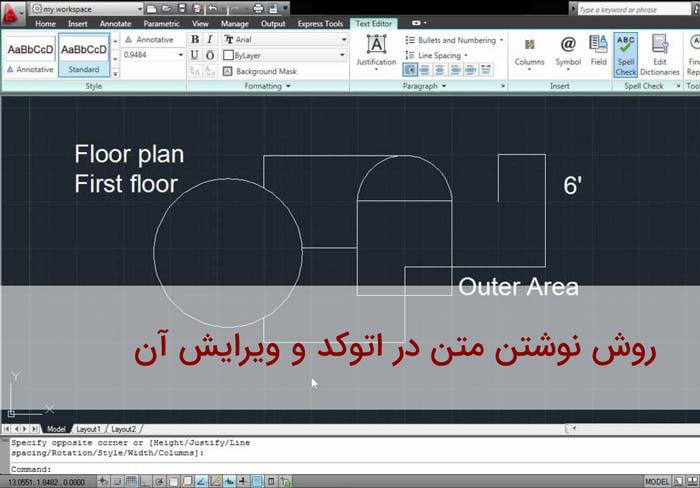
سربرگ Display در ” Options” برای تغییر تنظیماتی مانند رنگ پس زمینه و تم های ریبون(ribbon) مورد استفاده قرار می گیرد(تم تیره یا روشن)، که بیشتر به سلیقه کاربران بستگی دارد.
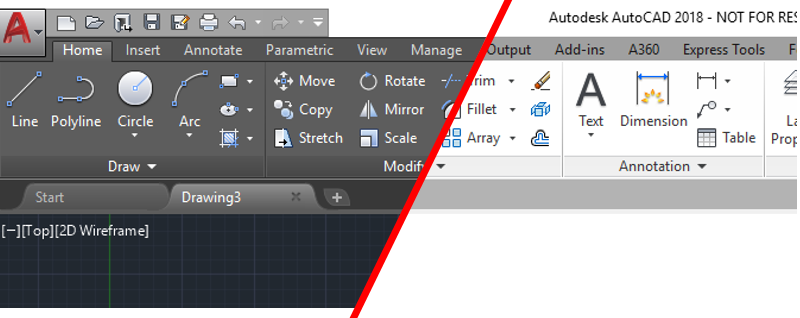
به سادگی “Options” را در خط فرمان تایپ کنید.
Color Scheme نوع Light یا Dark را می توان در سربرگ ” Display” تنظیم کرد.
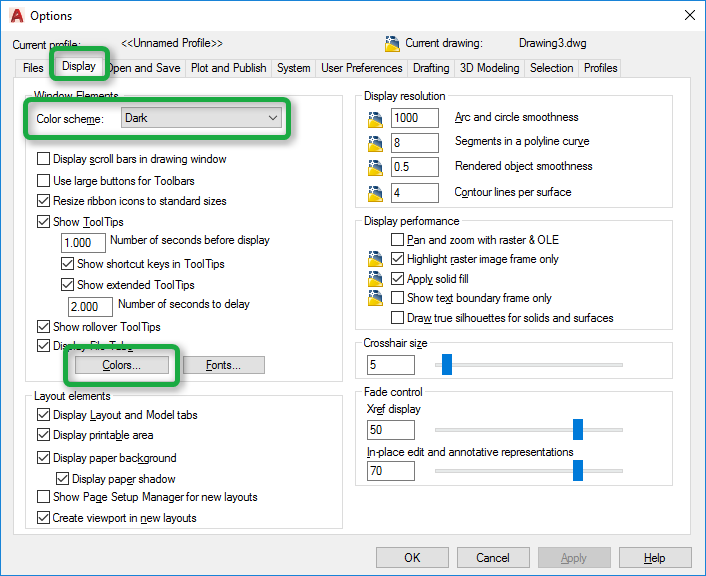
رنگ Background را می توان با کلیک روی “… Colors” و انتخاب رنگ از منوی کشویی تنظیم کرد.
در نسخههای جدید AutoCAD (اتوکد) میتوانید هم تم کلی محیط برنامه را تغییر دهید و هم رنگ پسزمینه فضای ترسیم، خط فرمان و اجزای دیگر را جداگانه تنظیم کنید. در AutoCAD 2026، تم کلی رابط کاربری همچنان بین حالت روشن و تیره قابل تغییر است.
تغییر تم کلی اتوکد
دستور زیر را اجرا کنید:
OPTIONSسپس وارد سربرگ:
Display
شوید. در قسمت Color Scheme یا طرح رنگ میتوانید یکی از حالتهای Dark (تیره) یا Light (روشن) را انتخاب کنید. این تغییر روی بخشهایی مثل نوار ابزار، Ribbon، نوار وضعیت و پنلهای برنامه اثر میگذارد.
در نسخههای جدید همچنین میتوانید از متغیر:
COLORTHEMEبرای کنترل تم روشن یا تیره رابط کاربری استفاده کنید.
تغییر رنگ پسزمینه محیط ترسیم

اگر فقط میخواهید صفحه سیاه پشت نقشه را تغییر دهید:
OPTIONS > Display > Colors
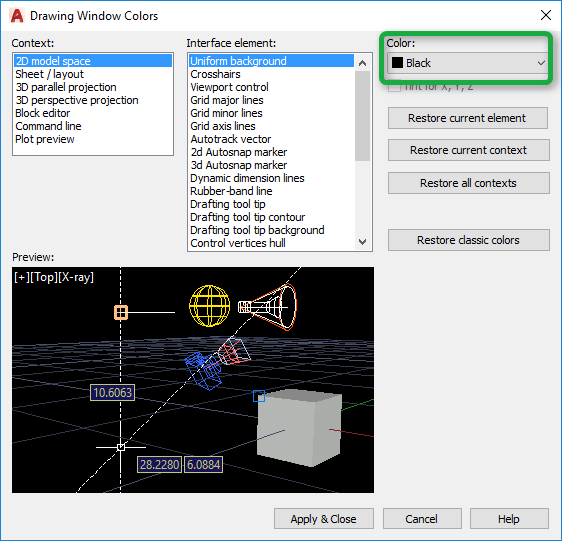
سپس در پنجره Drawing Window Colors:
Context: 2D Model Space
و بعد:
Interface Element: Uniform Background
را انتخاب کنید و رنگ دلخواه را تعیین کنید. Autodesk نیز همین مسیر را برای تغییر رنگ پسزمینه فضای ترسیم معرفی میکند.
مثلاً میتوانید پسزمینه را:
- مشکی
- خاکستری تیره
- خاکستری روشن
- سفید
قرار دهید.
تغییر رنگ خط فرمان
برای تغییر رنگ قسمت Command Line یا خط فرمان نیز از:
OPTIONS > Display > Colors
استفاده کنید و در بخش Context گزینه Command Line را انتخاب کنید. سپس میتوانید رنگ پسزمینه یا نوشتههای خط فرمان را تغییر دهید.
چند نکته کاربردی
برای کار طولانی، تم تیره معمولاً باعث میشود محیط ترسیم آرامتر و خطوط رنگی واضحتر دیده شوند. برای بررسی اینکه نقشه روی کاغذ سفید چگونه دیده خواهد شد، میتوانید موقتاً پسزمینه روشن یا سفید انتخاب کنید.
اگر بعد از تغییر رنگ متوجه شدید بعضی خطوط دیده نمیشوند، مشکل معمولاً از رنگ خود آبجکت یا Layer (لایه) است. مثلاً خط سفید روی پسزمینه سفید قابل تشخیص نیست؛ بنابراین بهتر است رنگ عناصر را با ByLayer مدیریت کنید.
مسیر اصلی که بهتر است به خاطر بسپارید:
OPTIONS → Display → Colors
از این قسمت میتوانید بخش بزرگی از رنگهای محیط کاری AutoCAD را شخصیسازی کنید.
- چطور از موس در اتوکد به درستی بهره ببریم؟
- آموزش تصویری دستور لافت Loft در نرم افزار اتوکد به زبان ساده