تابع تناوب/بسامد در اکسل، کاربردها و 8 نکته کاربردی
در این قسمت یاد می گیریم که چگونه و از کجا می توانیم از تابع Frequency در اکسل استفاده کنیم یا همان تابع تناوب یا بسامد.
در واقع این تابع مقدار فراوانی داده ها را در یک بازه خاص محاسبه می کند و سپس یک آرایه عمودی از اعداد را با یک عنصر بیشتر از آرایه باینری باز می گرداند.
نحوه استفاده از تابع FREQUENCY:
=FREQUENCY(data_array,bins_array)
بیایید یک مثال بزنیم تا بهتر بفهمیم چگونه و از کجا می توانیم از تابع Frequency در Microsoft Excel2010 و ۲۰۱۳ استفاده کنیم.
برای ایجاد فرمول Frequency، آرایه را وارد اکسل کنید
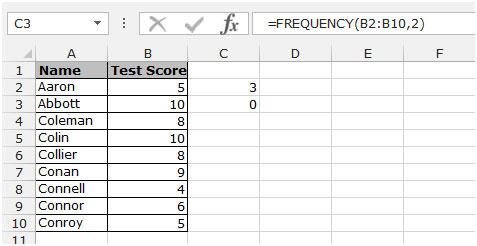
مثال ۱: در محدوده A1:B10 داده داریم. ستون A شامل نام و ستون B حاوی نمره آزمون است.
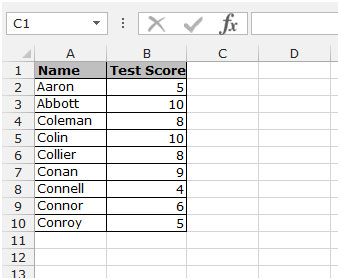
به طور مثال در این داده ها می خواهیم بسامد عدد ۵ را بررسی کنیم، برای محاسبه بسامد باید مراحل زیر را دنبال کنید:
- سلول C2 را انتخاب کنید و فرمول را بنویسید.
- =FREQUENCY(B2:B10,5)
را وارد کرده و سپس enter را بزنید.
- این تابع مقدار ۳ را برمی گرداند، یعنی ۳ شماره وجود دارند که مقدارشان از صفر تا عدد ۵ است (تصویر پایین).
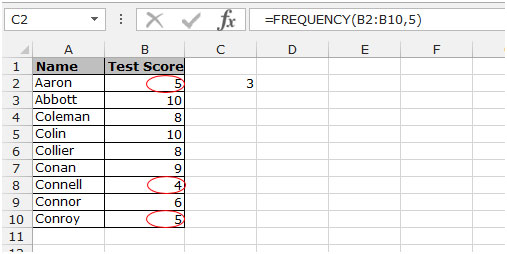
بیایید این بار بسامد عدد ۲ را محاسبه کنیم، برای بررسی بسامد عدد ۲ مراحل زیر را دنبال کنید:
- سلول C3 را انتخاب کنید و فرمول را بنویسید.
=FREQUENCY(B2:B10,2)
- را وارد کرده و سپس enter را بزنید.
- این تابع عدد ۰ را برمی گرداند، بدین معنی که ۰ عدد تا عدد ۲ وجود دارد.
بیایید این بار بسامد عدد ۱۰ را محاسبه کنیم، سلول C4 را انتخاب کرده و فرمول را بنویسید.
=FREQUENCY(B2:B10,10)
- را وارد کرده و سپس enter را بزنید.
- این تابع عدد ۹ را برمی گرداند ، یعنی ۹ عدد تا رسیدن به عدد ۱۰ وجود دارد.
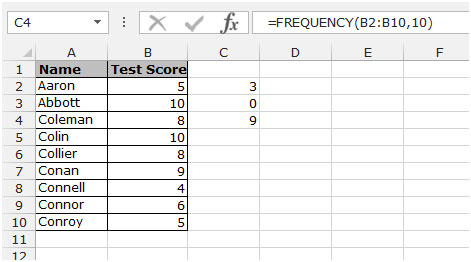
خب، این روشی برای بررسی بسامد داده ها با استفاده از تابع Frequency در اکسل است.
تابع FREQUENCY مشخص میکند چند عدد در هر بازه قرار گرفتهاند.
ساختار تابع:
=FREQUENCY(data_array,bins_array)که در آن:
data_array= محدوده دادههای اصلیbins_array= مرز بازهها
مثال ساده
فرض کنید نمرات دانشآموزان در محدوده A2:A20 قرار دارد و میخواهیم تعداد نمرات را در بازههای زیر مشخص کنیم:
- تا 10
- تا 15
- تا 20
در سلولهای C2:C4 بنویسید:
10
15
20
سپس از فرمول زیر استفاده کنید:
=FREQUENCY(A2:A20,C2:C4)اکسل مشخص میکند چند نمره:
- کمتر یا مساوی 10
- بیشتر از 10 و کمتر یا مساوی 15
- بیشتر از 15 و کمتر یا مساوی 20
وجود دارد.
کاربردهای مهم
تابع FREQUENCY برای موارد زیر بسیار مناسب است:
- دستهبندی نمرات دانشآموزان
- بررسی گروههای سنی
- طبقهبندی حقوق کارکنان
- تحلیل مبلغ فروش
- بررسی تعداد سفارشها در محدودههای مختلف
- تحلیل دادههای آماری
- تهیه جدول توزیع فراوانی
- آمادهسازی داده برای رسم هیستوگرام
مثال فروش
فرض کنید مبلغ فروشها در ستون A قرار دارد و مرزهای زیر را تعیین کردهاید:
1000000
5000000
10000000
تابع FREQUENCY میتواند مشخص کند چند فروش:
تا 1 میلیون
بین 1 تا 5 میلیون
بین 5 تا 10 میلیون
و:
بیشتر از 10 میلیون
وجود دارد.
نکته مهم درباره آخرین نتیجه
تابع FREQUENCY معمولاً یک گروه اضافی نیز در نظر میگیرد که شامل اعداد بزرگتر از آخرین مرز است.
مثلاً اگر آخرین مرز:
20
باشد، یک نتیجه جداگانه برای:
اعداد بیشتر از 20
نیز وجود خواهد داشت.
FREQUENCY با COUNTIF چه تفاوتی دارد؟
اگر فقط میخواهید تعداد دادههای دارای یک شرط مشخص را بشمارید، COUNTIF معمولاً سادهتر است.
مثلاً:
=COUNTIF(A2:A20,">=10")اما اگر تعداد زیادی بازه دارید و میخواهید جدول توزیع فراوانی بسازید، FREQUENCY مناسبتر است.
نکته در نسخههای جدید اکسل
در نسخههای جدید Excel، تابع FREQUENCY میتواند نتایج چندگانه را بهصورت خودکار در سلولهای مجاور نمایش دهد.
در نسخههای قدیمیتر ممکن است لازم باشد ابتدا محدوده خروجی را انتخاب کرده و فرمول را بهصورت فرمول آرایهای ثبت کنید.
ارتباط با نمودار هیستوگرام
یکی از کاربردهای اصلی FREQUENCY ساخت Histogram یا نمودار توزیع فراوانی است.
مثلاً برای نمرات:
0 تا 10 → 4 نفر
10 تا 15 → 8 نفر
15 تا 20 → 12 نفر
سپس میتوان این اطلاعات را به نمودار تبدیل کرد و سریع متوجه شد بیشتر نمرات در چه محدودهای قرار دارند.
نکته درباره «بسامد» و «تناوب»
در آمار، FREQUENCY بیشتر به معنی فراوانی یا تعداد تکرار دادهها است.
این مفهوم با «بسامد» در فیزیک که تعداد تکرار یک پدیده در واحد زمان است، تفاوت دارد.
پس در Excel معمولاً وقتی درباره تابع FREQUENCY صحبت میکنیم منظور:
تعداد دادهها در بازههای مشخص
است.
جمعبندی
فرمول کلی:
=FREQUENCY(محدوده دادهها, محدوده مرزها)کاربرد اصلی:
دادههای خام → تعیین بازهها → شمارش تعداد داده در هر بازه → جدول فراوانی → نمودار و تحلیل
برای تحلیل نمره، سن، فروش، حقوق و بسیاری از دادههای عددی، FREQUENCY یکی از توابع آماری مفید اکسل است.