

ایلوستریتور چیست؟ کاربردها، معایب و مزایا و سرنوشت بعد از AI
برنامه Adobe Illustrator یکی از محبوب ترین نرم افزارهایی است که در حال حاضر توسط طراحان گرافیک، طراحان وب و تصویرگران حرفه ای و هنرمندان تجسمی برای ایجاد تصاویر گرافیکی استفاده می شود. Adobe Illustrator نرم افزاری است که توسط شرکت Adobe ساخته شده است. Illustrator دارای انواع مختلفی از ابزارهای پیچیده طراحی است که به کاربران امکان می دهد به راحتی تصاویر گرافیکی خود را درست کنند. مجله PC Adobe Illustrator به عنوان بهترین نرم افزار طراحی گرافیک وکتور سال ۲۰۱۸ بررسی شد. در نتیجه، محبوبیت نرم افزار، در این مدت افزایش یافت.
ویدیوی معرفی ایلوستریتور
اگر ویدیوی بالا کافی نبود به خواندن ادامه دهید:
تاریخچه Adobe Illustrator
ادوبی ایلوستریتور (Adobe Illustrator – اَدوبی ایلوستریتور) یکی از مهمترین نرمافزارهای طراحی گرافیک برداری یا وکتور (Vector Graphics) است. از آن برای طراحی لوگو، آیکون، بستهبندی، پوستر، تصویرسازی، اینفوگرافیک، طرح چاپی، الگو و بسیاری از عناصر گرافیکی استفاده میشود.
تا اوت ۲۰۲۶، نسل اصلی فعلی Illustrator نسخه 30 یا Illustrator 2026 است و بهروزرسانی 30.7 در ژوئیه ۲۰۲۶ منتشر شده است.
شش نسخه اخیر Illustrator
| نام نسخه | شماره اصلی | زمان عرضه نسل اصلی | مهمترین تغییرات |
|---|---|---|---|
| Illustrator 2026 | 30.x | اکتبر ۲۰۲۵ | گسترش جدی ابزارهای هوش مصنوعی، تبدیل تصویر به وکتور، گسترش طرح، تغییر زاویه اشیا، بازنویسی متن و بهبود سرعت |
| Illustrator 2025 | 29.x | اکتبر ۲۰۲۴ | موتور متنی جدید، بهبود پردازش فایلهای پیچیده، Objects on Path، بهبود Image Trace و توسعه ابزارهای هوش مصنوعی |
| Illustrator 2024 | 28.x | اکتبر ۲۰۲۳ | Text to Vector Graphic، Retype، Mockup، Smooth Slider و سپس Generative Shape Fill و Text to Pattern |
| Illustrator 2023 | 27.x | اکتبر ۲۰۲۲ | Intertwine، فهرستهای شمارهدار و نشانهدار، همکاری و اشتراکگذاری بهتر و ورود تدریجی قابلیتهای هوش مصنوعی |
| Illustrator 2022 | 26.x | اکتبر ۲۰۲۱ | بازطراحی امکانات سهبعدی، نور، سایه، چرخش، Extrude و مواد Adobe Substance |
| Illustrator 2021 | 25.x | اکتبر ۲۰۲۰ | Recolor Artwork، اسناد ابری، بهبود کار با فونت و چسبیدن دقیق اشیا به حروف |
نحوه استفاده از برنامه Adobe Illustrator
Adobe Illustrator معمولاً برای ایجاد اسناد دیجیتالی و چاپی مانند کارتون، لوگو، تصاویر، نمودار و چارت استفاده می شود. این برنامه، یک برنامه نرم افزاری است که می تواند برای بهینه سازی گرافیک در سطح حرفه ای استفاده شود و به کاربر اجازه می دهد انواع مختلف تایپوگرافی را ایجاد کند. این موضوع هنگام استفاده از طراحی لوگو، در ایجاد اینفوگرافیک برای کاربر بسیار مهم است. Adobe Illustrator همچنین برای ایجاد آیکون در ماکت، آیکون صفحه وب و نماد برنامه استفاده می شود.
اگر از نسخه Illustrator CC استفاده می کنید، می توانید گرافیک ایجاد شده را با سایر نرم افزارهای موجود در Adobe Creative Cloud به اشتراک بگذارید (به عنوان مثالAdobe Photoshop ، After Effects ، In Design ، Premiere Pro). به عنوان مثال، اگر با استفاده از برنامه Adobe Illustrator یک لوگو طراحی می کنید، می توانید آن را با Adobe After Effects به اشتراک بگذارید و انیمیشن لوگوی خود را ایجاد کنید.
فایل وکتور چیست؟
یک فایل وکتور بسیار انعطاف پذیرتر از یک فایل رستر است. اگرچه پرونده های رستر در بلوک های تک رنگ ایجاد می شوند، اما یک فایل وکتور با استفاده از فرمول های ریاضی ایجاد می شود. فایلهای وکتور برای طرح های گرافیکی که مرتباً اندازه آنها تغییر می کند مناسب هستند. به عنوان مثال لوگو. زیرا باید لوگو را متناسب با شرایط مختلف تغییر اندازه داد. حتی اگر لوگو روی کارت ویزیت یا تابلو یک شرکت سازمانی چاپ شده باشد، کیفیت آن نباید تغییر کند. ویژگی فایل های وکتور این است که هر اندازه بزرگ یا کوچک باشند، کیفیت آنها هیچ آسیبی نخواهد دید. نمونه هایی از کیس های وکتور، Ai (پرونده تصویرگر) ، EPS ، PDF است. اما بسته به نحوه ایجاد فایل PDF ، می تواند یک فایل وکتور یا یک فایل رستری باشد.
قالب های فایلی که نرم افزار Adobe Illustrator می تواند ذخیره کند:
- EPS
- WMF
- VML
- SVG
قالب های دیگری که می تواند ذخیره یا اکسپورت کند:
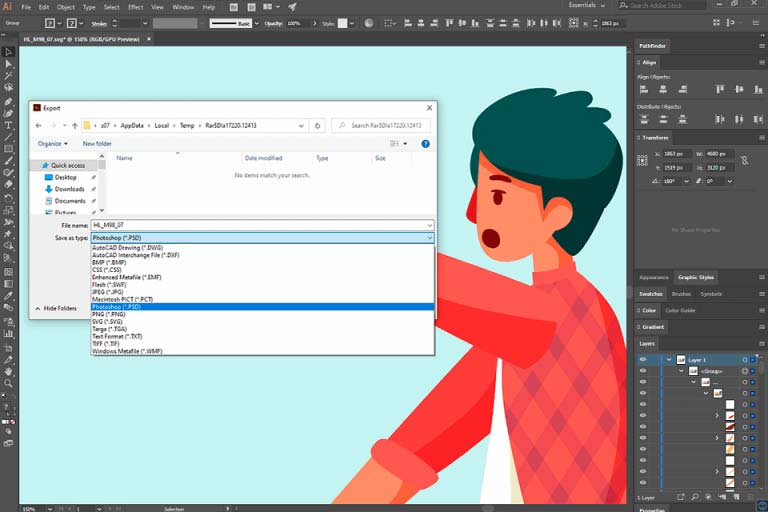
- AutoCAD Drawing (DWG)
- AutoCAD Interchange (DXF)
- BMP (BMP)
- Enhanced Metafile (emf)
- Flash (SWF)
- JPEG (jpg, jpeg )
- GIF
- Macintosh PICT (pct)
- Photoshop (PSD)
- PNG (png)
- Targa (TGA)
- Text Format (txt)
- TIFF (TIF)
فواید اصلی این نرم افزار
Adobe Illustrator ابزار نرم افزاری عالیی برای ایجاد گرافیک وکتور و آثار هنری است. این برنامه به شما امکان می دهد روی پروژه های پیچیده گرافیکی در تمام قالب های استاندارد فایل کار کنید، همچنین این برنامه گزینه های مفیدی برای چاپ و ارسال تصاویر خود در وب سایت ها دارد. این برنامه به طور خاص برای متخصصان طراحی گرافیک طراحی شده است. این برنامه مناسب برای هر یک از کاربران و شرکت های بزرگ است که نیاز به ایجاد بنر تبلیغات با مارک تجاری یکپارچه دارند. شما می توانید از طیف گسترده ای از ابزارها برای ایجاد طرح، تصویر گرافیکی ، تصویر، لوگو، کارت ویزیت، بروشور و همچنین برای طراحی بازی های ویدیویی، وسایل پشت صحنه و لباس استفاده کنید.
فواید:
- توانایی ترکیب با سایر محصولات Adobe
- امکان ایجاد تصویر گرافیکی برای چاپ و استفاده از وب را مجاز می کند.
- این نرم افزار برای کار توسط کاربران بسیار ساده است.
- وضوح بی نهایت برای گرافیک وکتور
معایب:
- نیاز به سیستم عالی
- مسیر یادگیری پیچیده
- دشوار در جهت خبره شدن به این برنامه
ویژگی های Adobe Illustrator
این برنامه به لطف انتخاب عالی قلم موها، ابزارها و جلوه های مختلف، از قابلیت های پیشرفته ای برخوردار است. در حالی که یادگیری تمام ویژگی های آن به زمان و تلاش زیادی نیاز دارد، این نرم افزار به لطف ترکیب با Photoshop و Animate CC فرصت های بی سابقه ای را ارائه می دهد.
راهنما برای مبتدیان
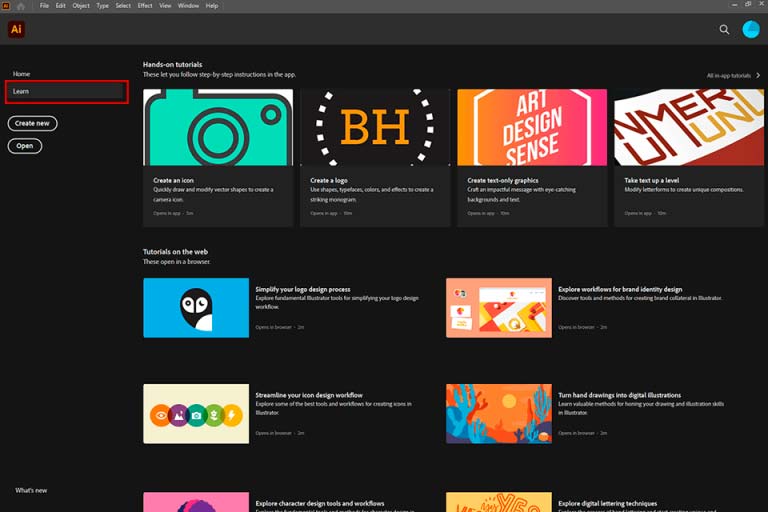
برای تسلط سریع بر Illustrator ، از برگه Learn در صفحه اصلی استفاده کنید که به شما امکان می دهد به منابع مفید مختلفی مانند کتابچه های راهنما، راهنماهای سبک اسناد و غیره دسترسی پیدا کنید. در اینجا همچنین می توانید یک آموزش ویدیویی پیدا کنید که در مورد جالبترین گزینه ها با شما صحبت می کند که در نسخه اخیر این نرم افزار ارائه شده است.
دسترسی به موارد خلاق در Adobe Stock
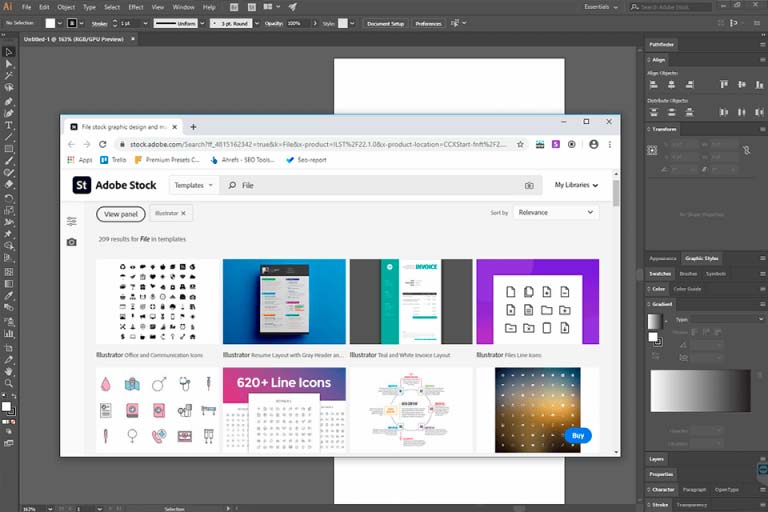
اگر از خود می پرسید که مزایای Adobe Illustrator چیست، توجه داشته باشید که این مجموعه بیش از ۹۰ میلیون تصویر، گرافیک، کلیپ ویدیویی، الگوها و همچنین دارایی های خلاقانه دیگر را ارائه می دهد. یافتن آنها در Adobe Stock که به عنوان یک بازار مناسب برای تصاویر با وضوح بالا، گرافیک، الگوها، تصاویر سه بعدی و غیره طراحی شده است، آسان است.
همچنین می توانید این دارایی های خلاقانه را از برنامه های Adobe Creative Cloud بارگیری کرده و از آنها برای شخصی سازی الگوهای داخلی موجود در Adobe Illustrator CC استفاده کنید. با تشکر از گزینه های گسترده ای برای انتخاب، شما می توانید الگویی پیدا کنید که پروژه شما را ارتقا بخشد.
همگام سازی با سایر برنامه های Adobe
Adobe یک محیط برنامه یکپارچه را طراحی کرده است که کاربران را قادر می سازد آزادانه در محصولات مختلف نرم افزاری پروژه ایجاد کنند. با تشکر از ادغام یکپارچه Adobe Creative Cloud ، شما می توانید همکاران خود را به کار در یک حالت مشترک دعوت کرده و نتایج را به اشتراک بگذارید.
همچنین می توانید پروژه های تمام شده را برای استفاده بیشتر به InDesign صادر کنید. همچنین می توان هر پروژه را در سازندگان انیمیشن مختلف و محصولات نرم افزاری ویرایش ویدئو، مانند Animate CC ، Premiere Pro و After Effects ویرایش کرد.
برنامه های کاربردی تلفن همراه
آنچه در این بررسی Adobe Illustrator ذکر شده و نیز مهم است، این است که برنامه های تلفن همراه زیادی از Adobe مانند Illustrator Draw ، Capture CC و Comp CC وجود دارند که به شما امکان می دهند تصاویر را در تلفن هوشمند خود ویرایش کرده و با کمک Illustrator CC تصاویر را جذاب تر از قبل کنید.
بخش از پیش تنظیم شده، ساخته شده و آماده
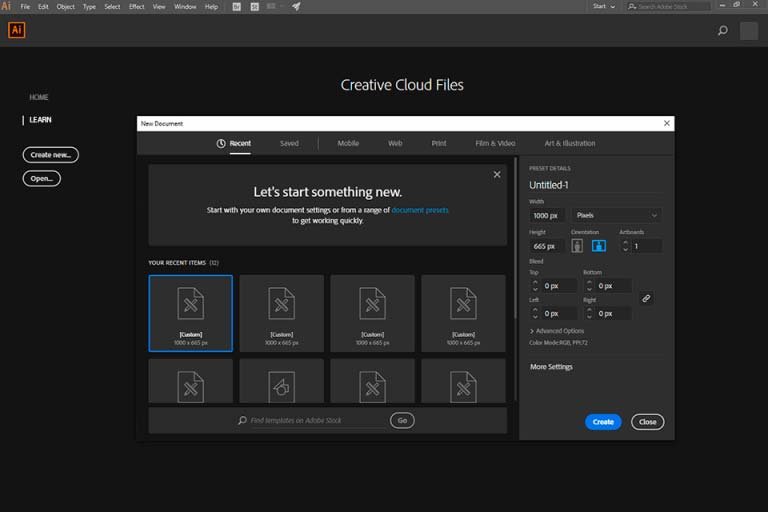
Adobe Illustrator CC با انتخاب بسیار خوبی از پیش تنظیمات داخلی همراه است. با استفاده از آنها، یک طراح نیازی به شروع یک پروژه از ابتدا را ندارد. سفارشی سازی این بخش از پیش تنظیم شده آسان است، شما فقط باید یک نام تایپ کنید، نوع جهت گیری صفحه را انتخاب کنید و تعداد صفحه های ادیتی را که می خواهید استفاده کنید، انتخاب کنید. با کمک Adobe Illustrator می توانید طرح تابلوهای هنری خود را در یک سند یا داکیومنت انتخاب کنید.
قابلیت Snap to Pixel
Adobe Illustrator CC همچنین قابلیت Snap to Pixel را ارائه می دهد که برای سفارشی سازی گزینه pixel-snap به سلیقه شما بسیار مناسب است. به شما امکان می دهد مرزهای دقیق پیکسل را برای کار خود تعیین کنید.
۳ گزینه Snap to Pixel برای ترسیم، حرکت مسیرها و مقیاس بندی در دسترس است. به لطف آن، طراحان می توانند اشیا وکتور مختلف را ایجاد، مقیاس بندی و جابجا کنند و Adobe Illustrator CC آنها را به طور خودکار با مرزهای پیکسلی که تعیین کرده اند تراز می کند.
قالب های فایل پشتیبانی شده توسط Illustrator
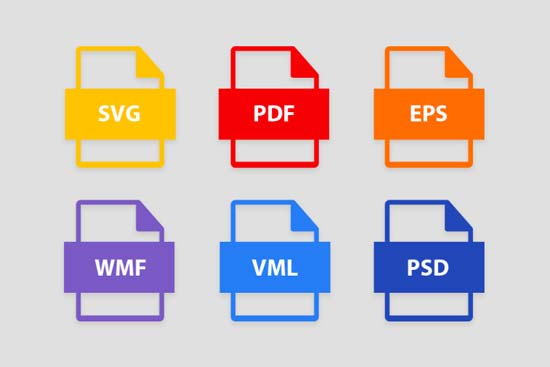
علاوه بر ترسیم و ویرایش تصاویر، Illustrator امکان ذخیره فایل ها در قالب های مختلف گرافیکی وکتور مانند گرافیک وکتوری مقیاس پذیر (SVG)، قالب سند قابل حمل (PDF)، پست اسکریپت محصور شده (EPS)، متافایل ویندوز (WMF) و زبان علامت گذاری وکتور (VML) را فراهم می کند. این نرم افزار همچنین از فرمت های PSD ، JPEG ، PNG و ۳۰+ دیگر پشتیبانی می کند.
مرور قلم بصری و قلم های Adobe
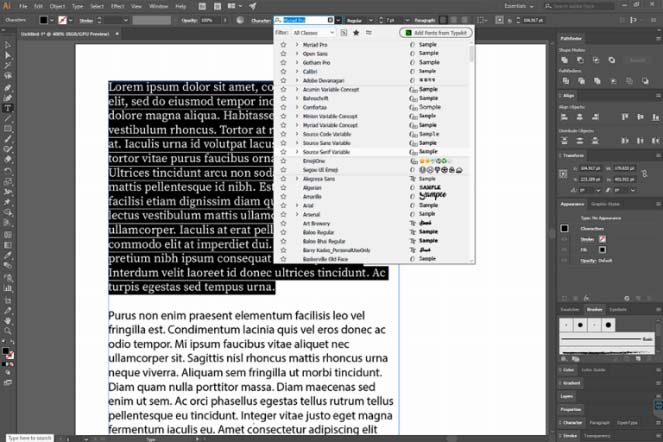
اگر هنوز از خود می پرسید: ‘آیا Adobe Illustrator ارزش آن را دارد؟’، یکی دیگر از ویژگی های مفید این محصول ترکیب با Adobe Fonts است. هنگامی که از Illustrator CC استفاده می کنید، می توانید به راحتی فونت های مختلف را از وب سایت Adobe Fonts پیش نمایش و همگام سازی کنید. دسترسی به آنها از پنل Properties در داخل برنامه آسان است. این ترکیب، یکی از بهترین تصمیماتی است که توسط Adobe گرفته شده است. درک اینکه چرا این راه حل زودتر اجرا نشده دشوار است.
این گزینه زمانی مناسب است که شما نیاز به پیش نمایش فونت ها بدون نصب آنها داشته باشید. به لطف ویژگی مرور انواع قلم، شما می توانید به سرعت هر قلمی که مورد نیازتان است را پیدا کنید. با استفاده از نشانگر موس، می توانید سطح قلمی که با آن کار می کنید را پیدا کنید. این موضوع باعث صرفه جویی در وقت می شود و جریان کار شما را موثرتر می کند، زیرا نیازی به جابجایی بین پنجره مرورگر و برنامه ندارید.
سفارشی سازی نوار ابزار
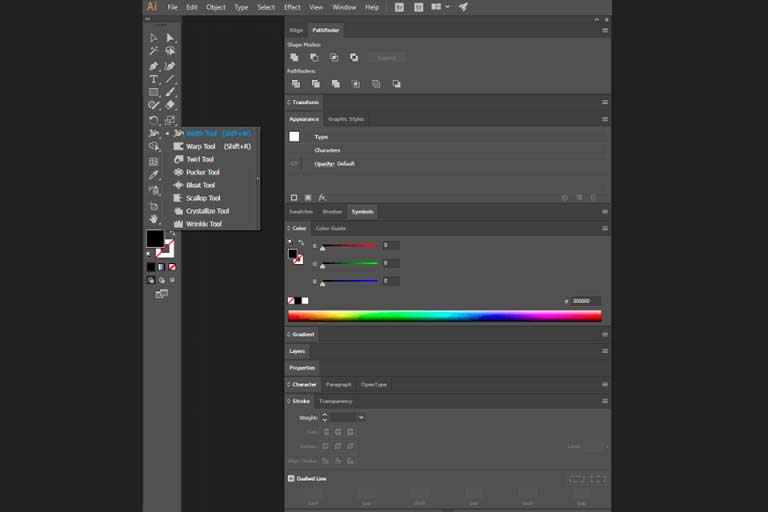
همچنین می توانید ابزاری را که اغلب استفاده می کنید نشان دهید و ابزارهایی را که نیازی به آنها ندارید پنهان کنید. Illustrator ابزارهای زیادی را به همراه دارد، که اکثر کاربران به ندرت از آنها استفاده می کنند، بنابراین سازماندهی آنها مهم است. با سفارشی سازی نوار ابزار خود و پاک کردن رابط کاربری پیچیده، دسترسی به ویژگی هایی که بیشترین نیاز را دارید را آسان می کنید.
کار با Artboard های چندگانه
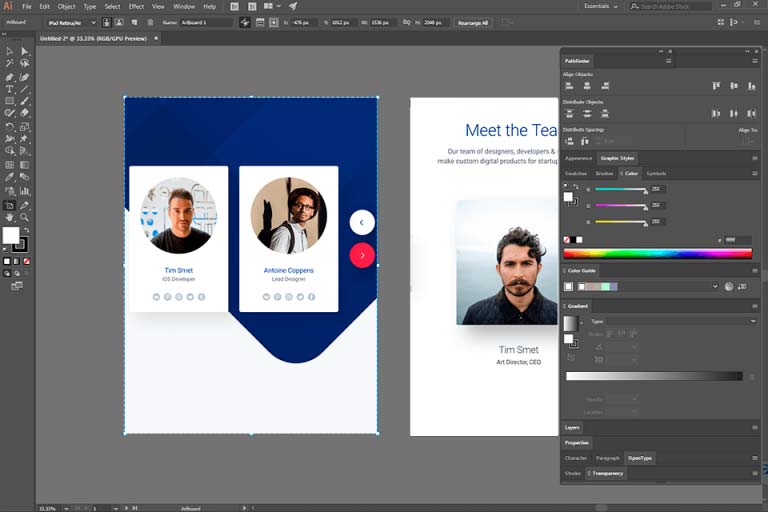
با استفاده از گزینه های Grid و Arrange می توانید حداکثر ۱۰۰ صفحه هنری را در اندازه های مختلف سازماندهی و پیش نمایش کنید. این بخش به شما امکان می دهد تخته های هنری را اضافه، حذف، تغییر نام دهید یا ترتیب آنها را تغییر دهید. همچنین می توانید تخته های هنری را ذخیره، ارسال و چاپ کنید.
هوش مصنوعی چه تغییری در Illustrator ایجاد کرده است؟
تغییر بسیار جدی است. قبلاً اگر طراح به یک تصویر وکتور از یک پرنده نیاز داشت، معمولاً باید آن را طراحی، Trace یا از منبع دیگری تهیه میکرد. حالا Illustrator قابلیت:
Text to Vector Graphic دارد و میتواند براساس توضیح متنی، صحنه، سوژه و آیکون برداری تولید کند. Illustrator فعلی همچنین قابلیتهایی مانند اینها دارد:
- Text to Pattern تبدیل توضیح متنی به الگوی برداری.
- Generative Shape Fill پرکردن شکل با طرح هوشمند.
- Generative Recolor ساخت رنگبندیهای مختلف با توضیح متنی.
- Concept to Vector تبدیل تصویر یا Sketch به طرح وکتور.
- Generative Expand گسترش خودکار طرح.
- Turntable ساخت نماهای مختلف از یک سوژه.
Adobe این مجموعه را بخشی از امکانات هوش مصنوعی مولد Illustrator معرفی میکند. در نتیجه AI بیشتر از همه سرعت ایدهپردازی و تولید نسخه اولیه را افزایش داده است.
آیا بازار کار Illustrator از بین میرود؟
خیر، اما نوع کار تغییر میکند. بازار کار واقعی مربوط به خود نرمافزار Illustrator نیست؛ مشاغلی مانند: طراح گرافیک، طراح لوگو و هویت بصری، تصویرگر، طراح بستهبندی، طراح تبلیغات و مدیر هنری از Illustrator استفاده میکنند.
اداره آمار کار آمریکا برای شغل طراح گرافیک (Graphic Designer) در فاصله ۲۰۲۴ تا ۲۰۳۴ رشد حدود ۲ درصدی پیشبینی میکند، اما همچنان بهطور متوسط حدود ۲۰ هزار فرصت شغلی در سال را پیشبینی کرده است.
در مقابل، مجمع جهانی اقتصاد در گزارش Future of Jobs 2025 هشدار داده که «طراحان گرافیک» به دلیل گسترش هوش مصنوعی مولد در میان مشاغلی قرار گرفتهاند که فشار اتوماسیون روی آنها بیشتر میشود.
بنابراین خطر واقعی وجود دارد، اما بیشتر متوجه کارهای ساده و تکراری طراحی است.
کدام کارهای Illustrator بیشتر تحت تأثیر AI قرار میگیرند؟
کارهایی مانند:
- ساخت آیکون ساده
- تولید چند طرح اولیه لوگو
- تصویرسازی ساده
- تغییر رنگ طرح
- ساخت Pattern یا الگو
- تبدیل عکس به وکتور
- ساخت طرحهای سریع شبکه اجتماعی
- تولید چند نسخه اولیه تبلیغ
بیشتر قابل خودکارسازی هستند. اداره آمار کار آمریکا نیز در تحلیل جدید خود اشاره میکند که هوش مصنوعی مولد میتواند مراحل اولیه طراحی گرافیک و تولید پیشنویس را سریعتر کند و باعث شود طراح زمان بیشتری را روی مراحل بعدی و تصمیمهای مهم طراحی بگذارد.
چه مهارتهایی بعد از AI ارزش بیشتری دارند؟
کسی که فقط بتواند با ابزار Pen – قلم مسیر رسم کند، دیگر مزیت بزرگی ندارد. ترکیب مناسبتر برای آینده:
Illustrator + Photoshop + اصول طراحی + هوش مصنوعی + برندینگ + تایپوگرافی + آمادهسازی چاپ
است. بهخصوص این مهارتها ارزش بیشتری پیدا میکنند:
هویت بصری و برندینگ توانایی ساخت یک سیستم منسجم برای برند، نه فقط یک لوگوی زیبا.
تایپوگرافی انتخاب و ترکیب حرفهای فونت و نوشته.
طراحی بستهبندی که علاوه بر زیبایی به اندازه، چاپ، قالب و تولید نیز نیاز دارد.
خلاقیت و ایدهپردازی AI میتواند صدها تصویر تولید کند، اما هنوز تشخیص اینکه کدام ایده برای یک برند مناسب است به قضاوت انسانی نیاز دارد.
ویرایش حرفهای خروجی AI طرح تولیدشده توسط هوش مصنوعی اغلب نیاز به اصلاح مسیرها، رنگها، نوشتهها و ساختار دارد.
طراحی برای چاپ شناخت CMYK، Bleed، رزولوشن، تفکیک رنگ و آمادهسازی فایل چاپی همچنان مهم است.
بهترین مسیر یادگیری برای آینده
اگر امروز Illustrator را شروع میکنید، بهتر است مسیرتان چنین باشد:
اصول گرافیک → Illustrator → Photoshop → تایپوگرافی → لوگو و هویت بصری → چاپ و بستهبندی → ابزارهای AI → ساخت نمونهکار حرفهای
هدف نباید فقط این باشد که بگویید: «Illustrator بلدم.»
بهتر است بتوانید بگویید: «میتوانم یک مسئله گرافیکی را از ایده تا خروجی حرفهای حل کنم و از هوش مصنوعی برای سریعتر کردن کار استفاده کنم.»
جمعبندی
Illustrator از نسخه 25 تا نسخه 30 بهتدریج از یک ابزار کلاسیک طراحی برداری به یک محیط طراحی حرفهای همراه با هوش مصنوعی مولد تبدیل شده است. نسل فعلی، Illustrator 2026 نسخه 30، ابزارهایی برای تولید وکتور، تغییر رنگ، ساخت الگو، گسترش طرح و تبدیل تصویر به وکتور در اختیار طراح میگذارد.
هوش مصنوعی احتمالاً بخش بیشتری از کارهای ساده و تولید اولیه را خودکار خواهد کرد. در مقابل، مهارتهایی مانند ایدهپردازی، هویت بصری، تایپوگرافی، بستهبندی، شناخت چاپ، ارتباط با مشتری و کنترل خروجی AI اهمیت بیشتری پیدا میکنند. بنابراین آینده مناسبتر متعلق به:
طراح گرافیک + Illustrator + اصول طراحی + AI
است، نه کسی که فقط ابزارهای Illustrator را حفظ کرده باشد.
Adobe Illustrator CC گزینه ای عالی برای طراحان حرفه ای خلاق در هر سطح است. علاوه بر این، شما باید مهارت آن را کسب کنید تا برای شما، موقعیت های مختلف شغلی در نظر گرفته شود. این مجموعه با مجموعه ای از ابزارهای مفید ارائه می شود که برای ایجاد تصاویر بیشتر برای هر کسی مناسب است. اگر قبلاً می دانستید چگونه از چنین برنامه های CC، مانند InDesign یا After Effects استفاده کنید، به راحتی بر این برنامه نیز مسلط خواهید شد.





درود و سپاس. توی پینتریست یه کورد ترکیه اکانت داره و کل اکانتش مربوط به این ایلوستریتور هستش و خیلی حرفه ای کار می کنه، اما حیف حرکتاش اون قد سریع هست که نمی شه آموزشش رو اصولی دید و مقدور هم نیست تک تک ویدیوهاش رو دانلود کنیم و دور آهسته بزنیم، اما انصافا کارش تمیزه؛ اکانتش اینه:
پاسخferhatsozeriart
با سلام و احترام
پاسخضمن تشکر از سایت مفیدتون یه سوال داشتم که ممنون میشم جواب بدین
در نرم افزار ادبی الیستریتور میخاستم قلم رو که موس را باید کلید کنم و نگه دارم برای کشیدن خط با گذاشتن نقاط اینکارو انجام بدم. لطفا راهنمایی فرمایید.
این نرم افزار روی گوشی هم جواب میده؟
پاسخنسخه موبایل هم داره منتها خیلی با امکانات و توانایی های کمتر Adobe Illustrator Draw
باسلام و درود، ضمن عرض خسته نباشید و تقدیر از زحمات و تلاش های وافر جنابعالی، لطفا آموزش نصب آن را هم بذارید باتشکر فراوان.
پاسخ