آموزش عمق دادن به متن (سایه دادن) در فتوشاپ
برای یادگیری اضافه کردن سایه به متن در فتوشاپ، مراحل ساده زیر را دنبال کنید. سایه می تواند روی هر نوع رستر یا وکتور در فتوشاپ اعمال شود.
انواع سایه دادن به متن در فتوشاپ
سایه معمولی با Drop Shadow
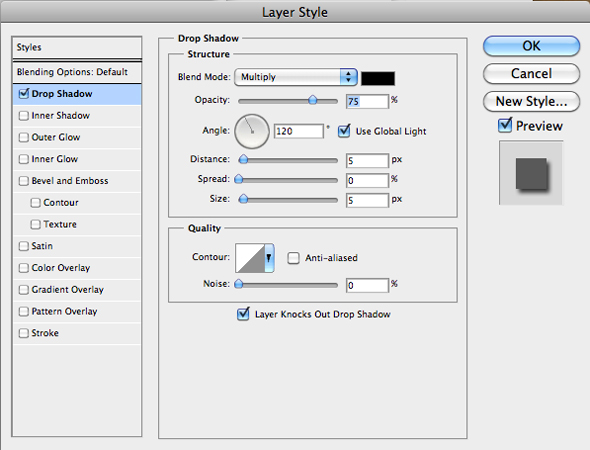
روی لایه متن دوبار کلیک کنید و گزینه Drop Shadow را فعال کنید. این روش برای ایجاد سایه ساده پشت نوشته کاربرد دارد.
تنظیمات مهم:
- Opacity: شدت سایه
- Angle: جهت تابش نور
- Distance: فاصله سایه از متن
- Spread: تراکم و سختی سایه
- Size: میزان محوشدگی سایه
سایه داخلی
گزینه Inner Shadow را در پنجره Layer Style فعال کنید. سایه داخل حروف ایجاد میشود و متن حالتی فرورفته یا سهبعدی پیدا میکند.
سایه چندلایه
در نسخههای جدید فتوشاپ میتوانید با علامت + کنار Drop Shadow چند سایه بسازید. یک سایه نزدیک و تیره و سایه دوم دورتر و محوتر باشد تا نتیجه طبیعیتر شود.
سایه بلند یا Long Shadow
لایه متن را چند بار تکثیر کنید و هر نسخه را یک پیکسل به جهت دلخواه حرکت دهید. سپس لایهها را ادغام کرده و زیر متن اصلی قرار دهید. این سبک برای پوستر و طراحیهای گرافیکی مناسب است.
سایه محو دستی
از لایه متن کپی بگیرید، آن را به رنگ سیاه درآورید و از مسیر زیر محو کنید:
Filter > Blur > Gaussian Blur
سپس با ابزار Transform اندازه، زاویه و موقعیت سایه را تنظیم کنید.
سایه پرسپکتیو
نسخهای از متن بسازید و از مسیر زیر آن را تغییر شکل دهید:
Edit > Transform > Distort
سایه را روی سطح زمین یا دیوار بکشید، کمی Gaussian Blur بدهید و Opacity را کاهش دهید.
سایه رنگی و درخشان
در Drop Shadow بهجای مشکی، رنگی هماهنگ با طرح انتخاب کنید. برای حالت نئونی نیز از Outer Glow استفاده کنید؛ البته این حالت بیشتر درخشش است تا سایه واقعی.
آموزش گام به گام تصویری
مرحله ۱
یک سند جدید ایجاد کرده و از نوار ابزار type را انتخاب کنید. همچنین با کلیک بر روی color swatch در انتهای نوار ابزار، رنگی را برای استفاده انتخاب کنید.

مرحله ۲
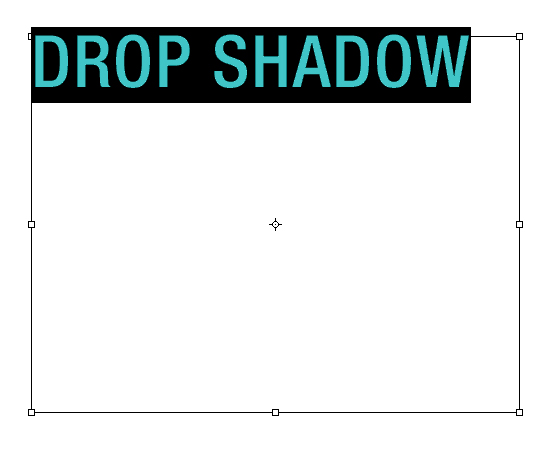
با ابزار type از سمت چپ بالا به سمت راست پایین، مستطیلی بر روی بوم بکشید و کلمه یا عبارتی که می خواهید drop shadow به آن اضافه شود، تایپ کنید.
مرحله ۳
برای تغییر فونت و اندازه متن تایپ شده، از پنل Character استفاده کنید.
مرحله ۴
۳ روش مختلف برای دستیابی به صفحه drop shadow وجود دارد:
پک حرفه ای یادگیری 0 تا 100 فتوشاپ بدون کلاس، سرعت 2 برابر، ماندگاری 3 برابر، درآمدزایی بدون کار عملی، خرید و دانلود!
الف) بر روی لایه با type روی آن در پالت لایه، دوبار کلیک کنید. یک صفحه نمایش داده می شود که می توانید از منوی سمت چپ، drop shadow را انتخاب کنید.
ب) لایه type را انتخاب کنید و سپس بر روی آیکون fx در انتهای پالت کلیک کنید و از منو drop shadow را انتخاب کنید.
ج) به Layer> Layer Style> Drop Shadow بروید.
- آموزش حذف عوامل اضافی از عکس در فتوشاپ (روش ساده)
- چطور چهره یک فرد را با کمک فتوشاپ، بخندانیم؟ (آموزش تصویری)
- آموزش ترکیب چند عکس در یک عکس (کلاژ) در فتوشاپ
مرحله ۵
اگر پانل را به اطراف حرکت دهید به طوری که بوم را نپوشاند (فقط با نوار بالا بر روی پانل کلیک کنید، نگه دارید و بکشید) خواهید دید که از قبل پیش زمینه ای از آنچه drop shadow در حروف شما ایجاد می کند را دارید.
مرحله ۶
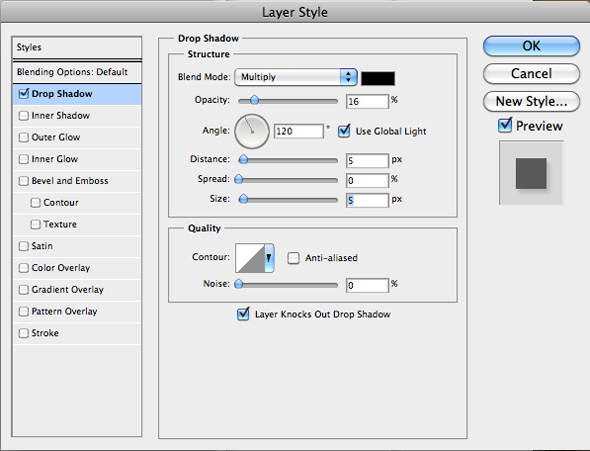
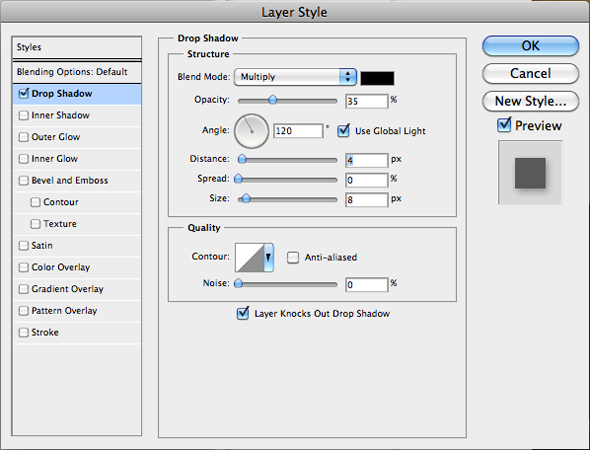
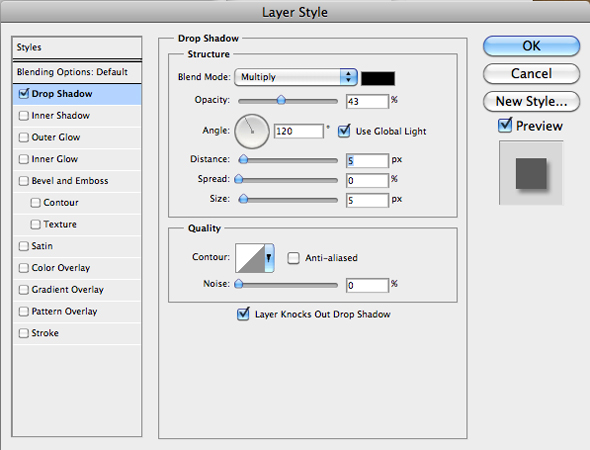
لغزنده ها و opacity را جابجا کنید تا عمق سایه متفاوتی پیدا کنید. در زیر ۴ نمونه از تنظیمات روی پنل و تأثیر آن را مشاهده می کنید:
۱)

۲)

- چطور در فتوشاپ براش های دلخواه بسازیم؟
- آموزش ایجاد پرتو/هاله نور در فتوشاپ
- دانلود ۳ بهترین کتابPDF آموزش فتوشاپ
۳)

۴)

مرحله ۷
برای بستن صفحه، هنگامی که از تنظیمات drop shadow رضایت دارید، روی ok کلیک کنید. متن هنوز قابل ویرایش است، بنابراین می توانید متن را اصلاح کنید و بعد از اعمال drop shadow، جلوه های دیگری نیز اعمال کنید.
مثال زیر آخرین نمونه drop shadow را نشان می دهد اما با همان رنگ پس زمینه متن.

نکات کاربردی سایه دادن
- جهت تمام سایههای طرح باید با منبع نور هماهنگ باشد.
- سایه دورتر معمولاً باید محوتر و کمرنگتر باشد.
- برای متنهای کوچک از سایه سنگین استفاده نکنید؛ خوانایی کاهش مییابد.
- حالت ترکیب Multiply معمولاً برای سایه طبیعی مناسب است.
- سایه را روی لایه جدا نگه دارید تا بعداً بتوانید شدت و جهت آن را تغییر دهید.