3 بهترین روش تبدیل متن به وکتور در فتوشاپ (و نکات)
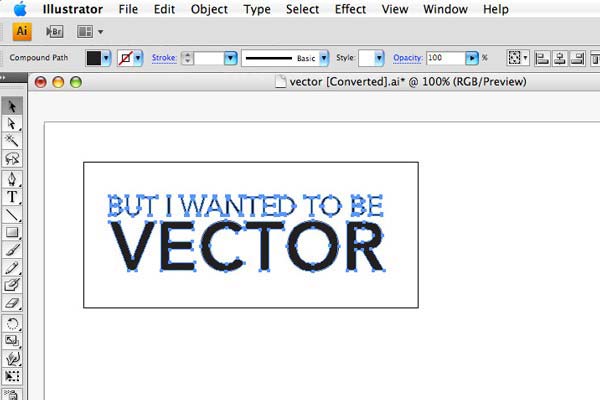
اخیراً متوجه شدیم که نیاز داریم برخی از متن های ایجاد شده در فتوشاپ را به یک وکتور در Illustrator (بدون اصلاح مجدد متن) تبدیل کنیم. پس از انجام تحقیقات از طریق گوگل، توییتر و سؤال از اطرافیان، به نظر نمی رسید که کسی راه حلی مطمئن داشته باشد. ما با همکار طراحمان تماس گرفتیم و ایده های خود را به او گفتیم تا اینکه راه حلی پیدا کردیم که فقط در چند مرحله ساده کار می کند.
بطور سریع آسان
ابتدا متن را با ابزار Type Tool بنویسید. بهتر است قبل از تبدیل، یک نسخه از لایه متن نگه دارید؛ زیرا پس از تبدیل دیگر نمیتوانید نوشته را مانند متن معمولی ویرایش کنید.
تبدیل مستقیم متن به Shape
- لایه متن را در پنل Layers انتخاب کنید.
- از منوی زیر استفاده کنید:
Type > Convert to Shape- متن به یک لایه وکتوری یا Shape تبدیل میشود.
- با ابزار Direct Selection Tool و میانبر
Aمیتوانید نقاط و مسیر حروف را جابهجا یا اصلاح کنید. - رنگ نوشته را از بخش Fill و حاشیه آن را از Stroke تغییر دهید.
تبدیل متن به مسیر
اگر فقط مسیر دور حروف را لازم دارید، لایه متن را انتخاب کرده و از مسیر زیر بروید:
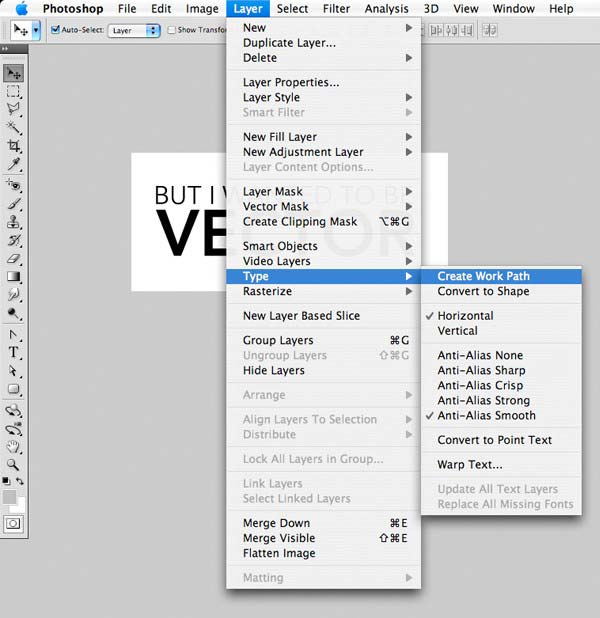
Type > Create Work Pathمسیر حروف در پنل Paths ایجاد میشود. این روش برای برش، طراحی لوگو، ساخت انتخاب یا انتقال مسیر به Illustrator مناسب است.
خروجی برای Illustrator
پس از ساخت مسیر، از مسیر زیر استفاده کنید:
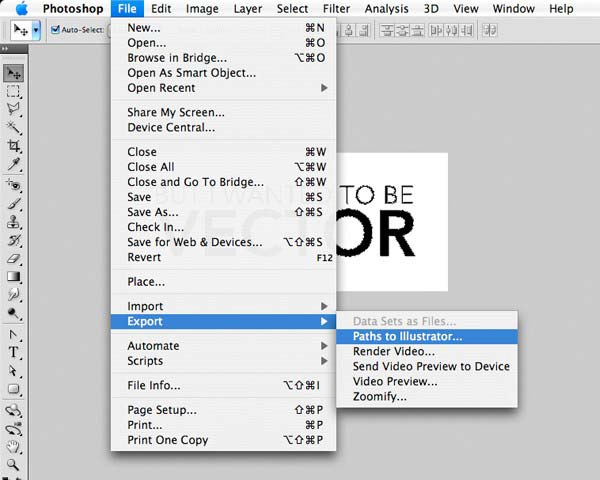
File > Export > Paths to Illustratorفایل ایجادشده را در Illustrator باز کنید و رنگ یا Stroke دلخواه را به مسیرها بدهید.
- چطور در فتوشاپ براش های دلخواه بسازیم؟
- آموزش ایجاد پرتو/هاله نور در فتوشاپ
- ۳ بهترین کتابهای PDF آموزش فتوشاپ
توضیحات تصویری گام به گام و نکات بیشتر
مرحله ۱
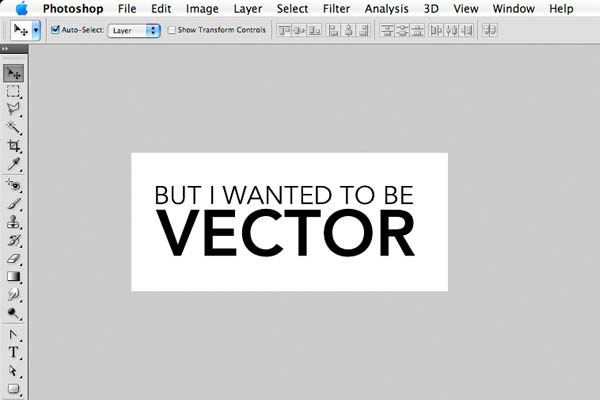
فایل فتوشاپ حاوی متنی که می خواهید تبدیل به وکتور شود باز کنید. لازم نیست که متن تنها لایه موجود در فایل باشد، فقط مطمئن شوید که لایه متن انتخاب شده است.
مرحله ۲
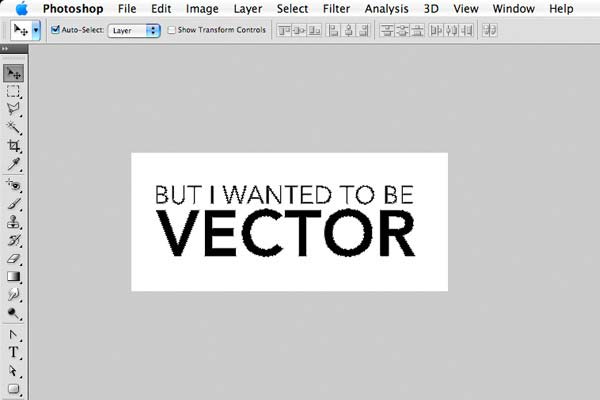
یک Work Path را از متن ایجاد کنید. Layer > Type > Create Work Path. بعد از ایجاد Work Path ، تغییری در ظاهر آن مشاهده خواهید کرد.
پک حرفه ای یادگیری 0 تا 100 فتوشاپ بدون کلاس، سرعت 2 برابر، ماندگاری 3 برابر، درآمدزایی بدون کار عملی، خرید و دانلود!
حتما بخوانید: آموزش تصویری نحوه تبدیل عکس به وکتور در فتوشاپ
مرحله ۳
در حالی که Work Path انتخاب شده است، به File> Export> Paths to Illustrator بروید و فایل را ذخیره کنید.
مرحله ۴
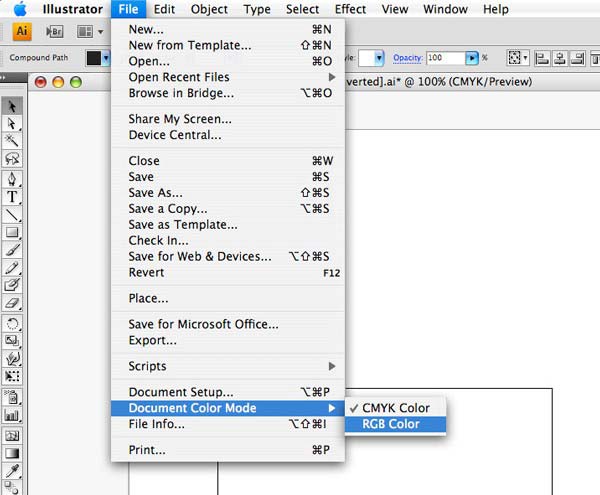
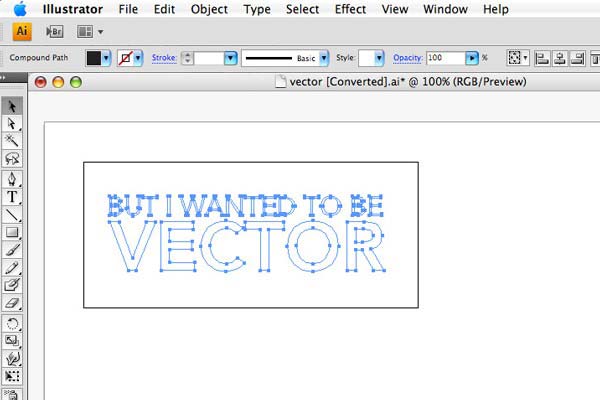
فایل ذخیره شده را در Illustrator باز کنید و حالت رنگ را به RGB تغییر دهید، به صورت پیش فرض CMYK است. (File > Document Color Mode > RGB Color)
مرحله ۵
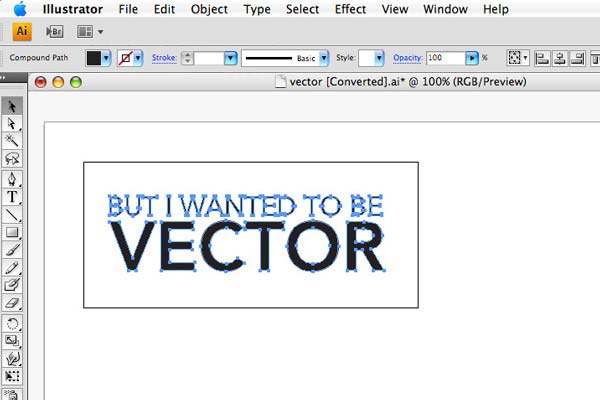
path را انتخاب کنید و با رنگ پر کنید، به صورت پیش فرض بدون رنگ و بدون stroke است.
6 نکته خیلی کاربردی که باید حواستون باشه
- قبل از تبدیل، املا، فونت، فاصله حروف و اندازه متن را نهایی کنید.
- تبدیل متن به Shape با Rasterize Type متفاوت است؛ Rasterize متن را پیکسلی میکند.
- بزرگکردن Shape یا Path باعث افت کیفیت لبهها نمیشود.
- برای متنهای فارسی ابتدا درستبودن اتصال حروف و جهت نوشتار را بررسی کنید.
- یک نسخه مخفی از لایه اصلی متن نگه دارید تا امکان ویرایش بعدی وجود داشته باشد.
- برای طراحی و خروجی کاملاً وکتوری، Illustrator مناسبتر از فتوشاپ است.
اگرچه متن قابل ویرایش نیست، اما باعث می شود تمام قالب بندی ها در Illustrator مجدداً تنظیم شود!