

3 بهترین روش سفید کردن و درخشش دندانها در فتوشاپ
در این درس با این تکنیک که چطور با استفاده از فتوشاپ دندانهایی به سفیدی مروارید داشته باشیم آشنا خواهید شد، اما ای کاش به صورت دائم و فیزیکی راهی وجود داشت و نه فقط در فتوشاپ! به هر حال از ابزار sponge یا همان اسفنج برای غیر اشباع کردن رنگ و از ابزار Dodge برای روشن کردن استفاده میکنیم. نکته اصلی که باید به خاطر داشته باشید اینست که نباید در سفید کردن افراط کنید و دندان باید طبیعی به نظر برسد. چون اغلب این مشکل در هنگام پردازش تکمیلی یا ویرایش عکس در فتوشاپ اتفاق میافتد، بیش از یک راه تنها یک متد برای انجام این کار وجود دارد.
خیلی خلاصه و سریع
روش 1: با Hue/Saturation
- عکس را باز کنید.
- دندانها را با ابزار Lasso (لاسو) یا Quick Selection (انتخاب سریع) انتخاب کنید.
- برای طبیعیتر شدن لبه انتخاب، کمی Feather یا محوشدگی لبه بدهید.
- یک لایه تنظیمی Hue/Saturation یا رنگ و اشباع بسازید.
- از بخش رنگها، Yellows یا زردها را انتخاب کنید.
- مقدار Saturation یا اشباع رنگ را کاهش دهید تا زردی دندان کمتر شود.
- در صورت نیاز مقدار Lightness یا روشنایی را کمی افزایش دهید.
مقدارها را زیاد نکنید؛ سفیدی بیش از حد باعث مصنوعی شدن دندانها میشود.
ایجاد درخشش بیشتربرای روشنتر کردن دندانها میتوانید یک لایه تنظیمی:
Curves یا منحنیها ایجاد کنید و روشنایی را کمی بالا ببرید.
سپس ماسک لایه را طوری تنظیم کنید که اثر فقط روی دندانها باشد.
روش2: استفاده از Dodge Tool
ابزار Dodge یا روشنکننده نیز برای ایجاد درخشش جزئی مناسب است. تنظیم پیشنهادی:
- Range روی
Midtones - Exposure حدود 5 تا 10 درصد
سپس با قلمموی نرم و کوچک، خیلی آرام روی بخشهای تیره دندان بکشید.
نکات مهم
- لثه و لب را سفید نکنید.
- زردی دندان را کاملاً حذف نکنید.
- سایههای طبیعی بین دندانها را حفظ کنید.
- از قلمموی نرم استفاده کنید.
- مرتب عکس را در حالت قبل و بعد مقایسه کنید.
- اگر دندان خاکستری یا آبی شد، میزان کاهش رنگ را کمتر کنید.
بهترین روش
برای نتیجه طبیعی معمولاً این ترکیب مناسب است: انتخاب دندانها → کاهش زردی با Hue/Saturation → کمی افزایش روشنایی با Curves → درخشش جزئی با Dodge
هدف این است که دندانها تمیزتر و روشنتر دیده شوند، نه اینکه کاملاً سفید و بدون سایه شوند.
آموزش گام به گام تصویری
سفید کردن دندان در فتوشاپ
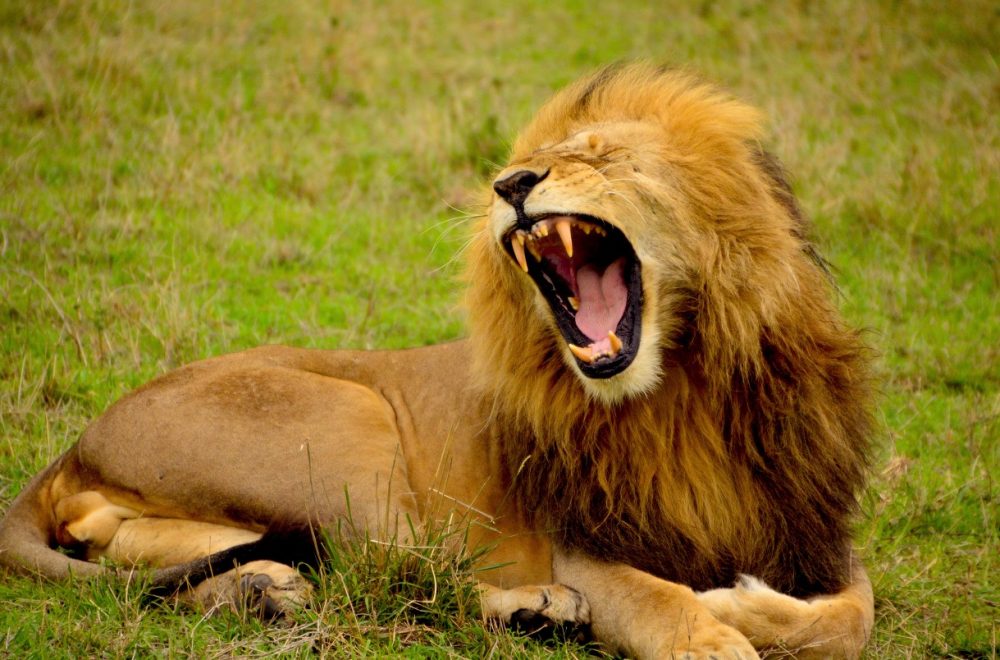
۱-عکس شخص (یا حیوان) مورد نظر که لازم است کمی دندانهایش سفید شود را باز کنید. اگر دوست دارید با من همراه شوید این عکس را با عنوان شیر در حال خندیدن که توسطLemuel Butler گرفته شده، رایگان از Unsplash دانلود کنید. دندان شیر نارنجی-زرد است که اما به زودی لبخندی هالیوودی را نشانتان خواهد داد. این متد روی انسانها هم جواب میدهد!
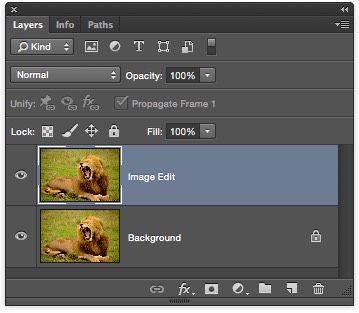
۲- همیشه هنگام ویرایش عکسها پیشنهاد میکنم که روی یک لایه کپی کار کنید. در سیستم عامل مکینتاش Cmd+J و در ویندوز Ctrl+J را با هم بگیرید تا عینا یک کپی مثل عکستان در لایه جدید ظاهر شود. من لایه کپی را با عنوان “Image Edit” تغییر نام میدهم.
۳-ابزار Sponge را انتخاب کنید.

پک حرفه ای یادگیری 0 تا 100 فتوشاپ بدون کلاس، سرعت 2 برابر، ماندگاری 3 برابر، درآمدزایی بدون کار عملی، خرید و دانلود!
این ابزار ممکن است زیر ابزار Dodge در نوار ابزار باشد.
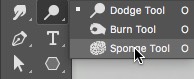
۴- ما قصد داریم از این ابزار برای از بین بردن یا غیر اشباع کردن رنگ دندان استفاده کنیم. در تنظیمات ابزار در بالای صفحه، حالت یا همان Mode را به Desaturate و Flow را هم روی ۱۰۰% تنظیم کنید و Vibrance را غیرفعال کنید تا checkbox خالی باشد.

۵- در قسمت تنظیمات ابزار قلم مویی با سایز مناسب را برای کشیدن روی دندانها انتخاب کنید. قلم مویی با لبه نرم (یا سختی ۰% ) انتخاب کنید. لازم است هنگام کار روی دندان شیر قلم مو را بزرگ و کوچک کنید. یک راه میانبر برای افزایش اندازه یک قلم مو (روی هر ابزاری که با قلم مو سروکار دارد) فشردن کلید براکت راست یا همان ] است و برای کاهش اندازه قلم مو براکت چپ یا [ فشار دهید.
۶-تصویر را بزرگ (زوم) کنید تا بتوانید دندان را به وضوح ببینید.
۷- با استفاده از ابزار اسفنج هر زمان لازم بود قلم را کوچک و بزرگ کنید. لازم است مطمئن شوید که تغییر رنگ فقط روی دندان انجام میشود و نه روی زبان، لثه و یا موهای شیر.
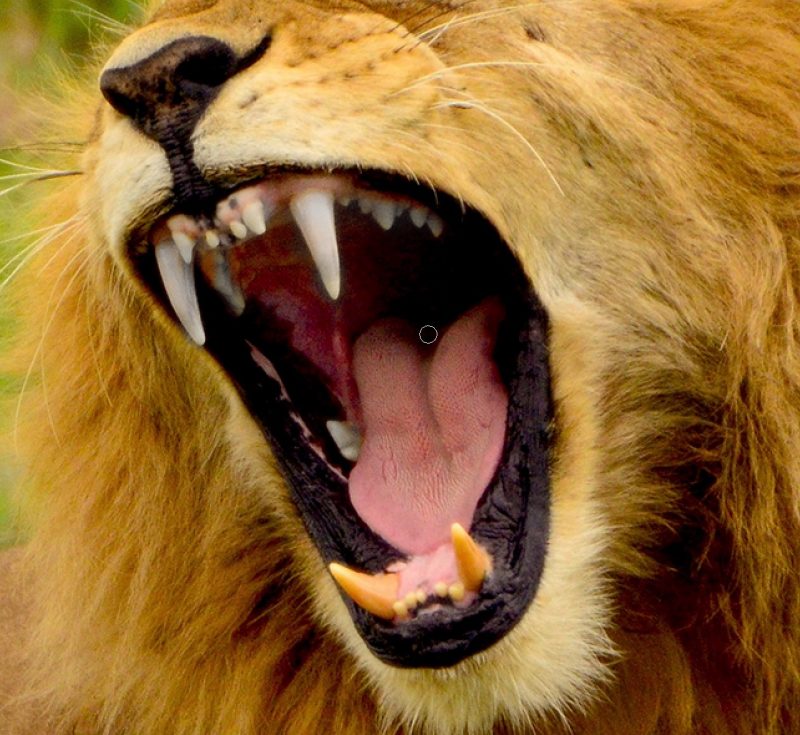
همه چیز حالا بهتر به نظر میرسد و این فقط به خاطر تنظیم Desaturate روی بیشترین مقدار است. تا از بین بردن اشباع رنگ زرد همه دندانها به کارتان ادامه دهید. فراموش نکنید که دندانهای عقبی به خاطر سایهای که رویشان میافتد نباید به سفیدی دندانهای جلو باشند اما زردیشان باید گرفته شود.
۸- وقتی رنگ همه دندانها را با قابلیت desaturate غیر اشباع کردید، زمان آن است تا آنها را سفید کنید. ابزار Dodge را انتخاب کنید.

۹-در نوار تنظیمات ابزار (Tool options) دوباره یک قلم موی نرم کوچک را انتخاب کنید. قلم مویی را بردارید که کمی بزرگتر از دندان باشد. Range در نوار ابزار را روی Midtone و Exposure را تا ۱۵% تنظیم کنید. تیک Project Tones را هم در همان نوار فعال کنید. این کار کمک میکند تا چیزها کمی طبیعیتر به نظر برسند و سایه ها و برخی از بافتها حفظ شوند.

۱۰-با استفاده از ابزار Dodge روی اطراف دندان شیر هم کار کنید و باز هم زمانیکه لازم است قلم مو را بزرگ و کوچک کنید. این ابزار اثر فزاینده دارد یعنی هر زمان که موشواره (موس) را رها کنید و دوباره شروع به روتوش کنید، مقدار Dodge تقویت شده و بیشتر میشود. اگر دندان خیلی سفید شد با فشار دادن کلیدهای Cmd+Z در مکینتاش و Ctrl+Z در ویندوز میتوانید به عقب برگردید. یا میتوانید با رفتن به مسیر Edit>Fade Dodge Tool تمام اثرات ویرایش را کم کنید.
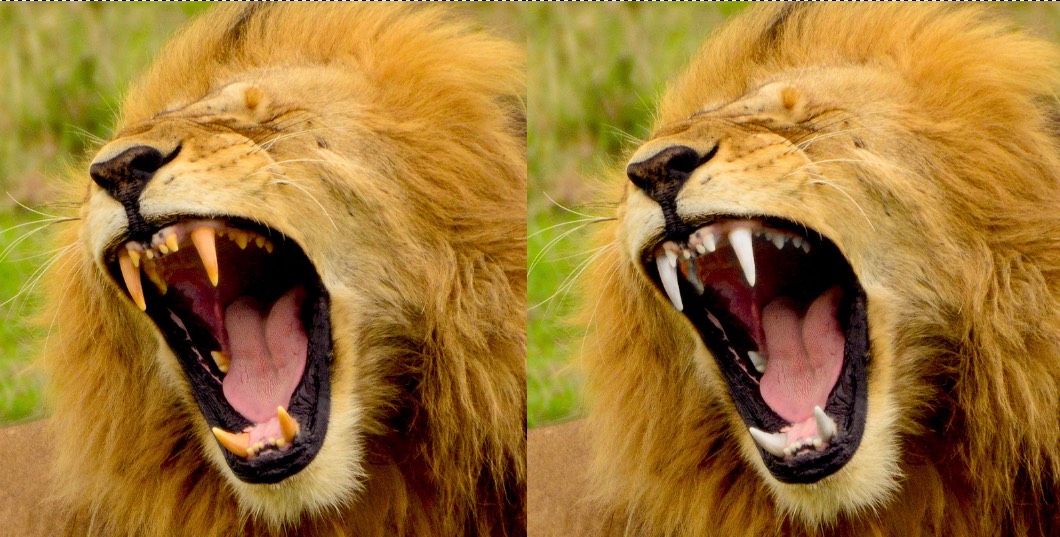
در سمت چپ دندان شیر را در قبل از ویرایش و در سمت راست پس از ویرایش مشاهده میکنید.
این متد فتوشاپ دقیقا به همین روش برای دندان انسان نیز قابل اجراست. چیزی که باید از آن پرهیز کنید روشن کردن و درخشندگی بیش از حد به خاطر سفیدی دندان است، اما کمی سفیدی مشکلی ایجاد نمیکند.
بسیار کاربردی
- طرز تغییر رنگ موهای یک شخص در تصویر با کمک فتوشاپ
- ساده ترین روش روتوش عکس در فتوشاپ با دستور clonestamp
- آموزش تصویری سفید کردن و درخشش دندانها در فتوشاپ
- چطور پوست صورت و … را در فتوشاپ صاف و بدون نقص کنیم؟
- ۵ ترفند مهم و کاربردی روتوش در فتوشاپ که هر کاربری باید بلد باشد!
- دانلود ۱۴ درس مهم و کاربردی آموزش روتوش حرفه ای عکس در فتوشاپ



خیلی عالی بود دست تان درد نکند دوست عزیز
پاسخسلام دمتون گرم خیلی آموزش خوب و کاربردی بود
پاسخممنون
سلام واقعا آموزش خلاصه و عالی رو تدارک دیده بودید ممنون
پاسخسلام مثل همیشه عالی🌷❤️
پاسخ