

نصب و کار کردن با پلاگین های فتوشاپ+ نکات و ترفندها
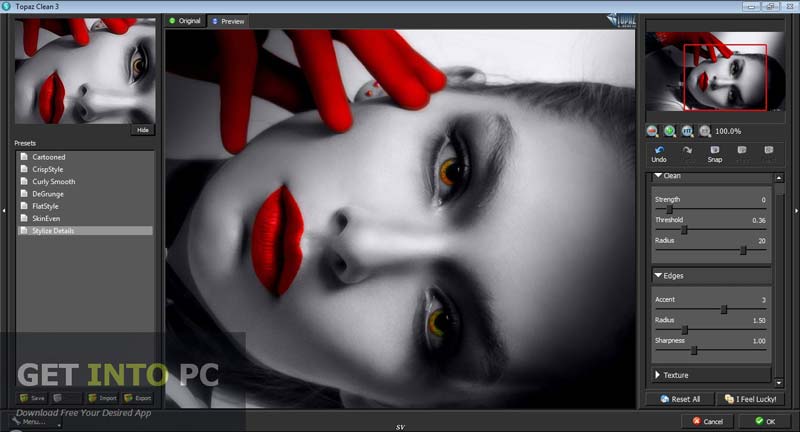
از بین متداول ترین سوالاتی که تازه کاران فتوشاپ در مورد پلاگین میپرسند این است که کجا من یک پلاگین نصب کنم و چگونه بعدا آن را بارگذاری کنم؟
Plugin-یا plug-in- یک برنامه ی کامپیوتری ست که با یک برنامه ی دیگر ادغام میشود تا ویژگی های جدیدی به برنامه اصلی اضافه کند و عملکردها را بهبود ببخشد. Adobe به شما اجاز میدهد تا فیلترهای پلاگین را از دیگر نرم افزارها در برنامه اش نصب کنید. بعضی از پلاگین های سازگار فتوشاپ، یک نصب کننده دارند که شما را در طول فرایند راهنمایی میکند؛ اما اگر پلاگین در فتوشاپ اضافه نشده باشد، چکار خواهید کرد؟ چگونه این فایل ها را نصب میکیند؟ این بسیار آسان است. همه ی کاری که باید بکنید، کپی یا دراگ کردن فایل ها به پلاگین از Adobe Photoshop است.
از دست ندهید: آموزش تصویری تمام فیلترهای عکس فتوشاپ که باید بلد باشید
پوشه ی Adobe به طور معمول در Program Files در ویندوز و در Applications در کامپیوترهای مک است. اگر شما فتوشاپ را در هر مکان دیگری نصب کرده اید، باید در آنجا پوشه ی پلاگین را جست و جو کنید. این را در خاطر داشته باشید که وقتی پلاگین های جدید نصب میکنید، فتوشاپ باید بسته شود. یا شما باید دوباره ادیتور را راه اندازی کنید. دفعه ی بعد که فتوشاپ را باز میکنید، پلاگین در منوی Filter در دسترس خواهد بود.
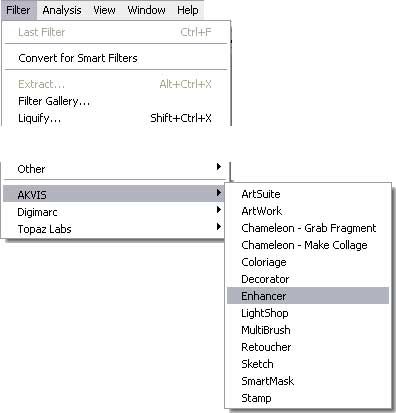
برای دسترسی به پلاگین در فتوشاپ، مطابق شکل بالا این مراحل را طی کنید: Filter -> AKVIS -> Enhancer
چند نکته ی کاربردی:
- فتوشاپ پلاگین هایی که در زیرپوشه ها و زیرشاخه ها داخل پوشه ی پلاگین وجود دارد را شناسایی میکند. شما میتوانید فیلترهای خود را طبقه بندی کنید. فقط یک فولدر جدید بسازید و فایل ها را در آن قرار دهید.
- فتوشاپ همچنین shortcuts (Windows) و alias (Mac OS) را با پوشه ها و زیرپوشه های پلاگین تشخیص میدهد. فیلترهای پلاگین را در هر پوشه ی دیگری در خارج از فتوشاپ نصب کنید و سپس یک shortcut برای “.۸bf” file ایجاد کنید و در فولدر پلاگین قرار دهید. با shortcut میتوانید پلاگین هایتان را سریع و امن مدیریت کنید.
- شما میتوانید additional plug-ins folder را در Preferences فتوشاپ انتخاب کنید. با دستور Edit در Windows یا Photoshop در Mac، سپس Preferences -> Plug-ins & Scratch Disk. Additional Plug-
سپس فولدر یا دایرکتوری را از لیست انتخاب کنید.
حتما دانلود کنید: معرفی ۹ پلاگین برتر فتوشاپ برای حرفهایهای خلاق (رایگان و پرمیوم)
توجه: اگر شما فولدر پلاگین اضافی را در Photoshop 32 bit انتخاب کردید، اطمینان حاصل کنید که فولدر فایل های ۶۴ bit نداشته باشد، به عبارت دیگر شما با پیام error مواجه خواهید شد.
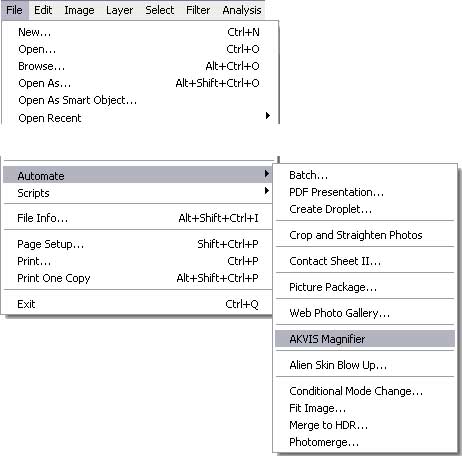
نکته: بعضی فیلترها به طور مستقیم در منوی اصلی فتوشاپ نمایش داده میشوند. –معمولا بین عنوان های Windows و Help. بعضی از پلاگین ها-که سایز عکس ها را تغییر میدهند- در منوی Automate ظاهر میشوند. برای مثال پلاگین Magnifier:
File -> Automate -> AKVIS Magnifier
حتما بخوانید: آموزش کامل ساخت پترن و نحوه ی استفاده از پترن ها در فتوشاپ به زبان ساده
Plugin (پلاگین / افزونه) برنامه کوچکی است که به فتوشاپ اضافه میشود و قابلیتهایی فراتر از ابزارهای معمول آن در اختیار شما قرار میدهد.
کاربردهای رایج پلاگینها:
- روتوش چهره
- حذف نویز عکس
- افزایش وضوح
- بزرگکردن تصویر
- ساخت افکتهای هنری
- اصلاح رنگ
- طراحی نور و سایه
- ساخت بافت
- حذف پسزمینه
- پردازش تصاویر با هوش مصنوعی
نصب پلاگین
روش نصب به نوع پلاگین بستگی دارد. بعضی افزونهها نصبکننده مستقل دارند و بعضی از طریق محیط Adobe نصب میشوند.
معمولاً مراحل کلی این است:
- پلاگین را از منبع معتبر تهیه کنید.
- فتوشاپ را ببندید.
- فایل نصب پلاگین را اجرا کنید.
- در صورت نیاز مسیر Photoshop را مشخص کنید.
- فتوشاپ را دوباره اجرا کنید.
پیدا کردن پلاگین در فتوشاپ
بعد از نصب، افزونه ممکن است در یکی از قسمتهای زیر دیده شود:
Plugins
یا:
Filter
بعضی پلاگینها نیز یک پنل اختصاصی دارند که از منوی Window قابل باز کردن است.
روش استفاده
معمولاً ابتدا تصویر یا لایه موردنظر را انتخاب میکنید، سپس پلاگین را اجرا میکنید.
مثلاً:
انتخاب عکس → Filter → انتخاب پلاگین → تنظیم شدت اثر → تأیید
بسیاری از پلاگینها پنجرهای دارند که نتیجه را قبل و بعد از اعمال افکت نشان میدهد.
بهتر است روی کپی لایه کار کنید
قبل از اجرای پلاگین:
Ctrl + J
را بزنید تا یک نسخه از لایه ساخته شود.
سپس پلاگین را روی نسخه جدید اجرا کنید. در این صورت اگر نتیجه مناسب نبود، تصویر اصلی محفوظ میماند.
استفاده از Smart Object
روش حرفهایتر این است که لایه را به Smart Object یا شیء هوشمند تبدیل کنید.
روی لایه راستکلیک کرده و:
Convert to Smart Object
را انتخاب کنید.
سپس پلاگین یا فیلتر را اعمال کنید.
مزیت این روش این است که در بسیاری از موارد میتوانید بعداً تنظیمات را دوباره تغییر دهید و اثر بهصورت غیرمخرب باقی میماند.
شدت افکت را زیاد نکنید
یکی از اشتباهات رایج مبتدیان استفاده بیش از حد از پلاگینهاست.
مثلاً در روتوش چهره، کاهش نویز یا افزایش وضوح، تنظیمات زیاد ممکن است تصویر را مصنوعی کند.
قاعده مناسب:
افکت کمتر ولی طبیعیتر معمولاً بهتر است.
پلاگینهای زیاد نصب نکنید
نصب تعداد زیادی افزونه میتواند:
- فتوشاپ را سنگین کند.
- زمان باز شدن برنامه را افزایش دهد.
- باعث ناسازگاری شود.
- پیدا کردن ابزار مناسب را سخت کند.
فقط افزونههایی را نصب کنید که واقعاً استفاده میکنید.
سازگاری نسخه را بررسی کنید
قبل از نصب بررسی کنید پلاگین با:
- نسخه Photoshop
- Windows یا macOS
- نوع پردازنده و سیستم
سازگار باشد.
پلاگین قدیمی ممکن است در نسخه جدید فتوشاپ اجرا نشود.
نکته امنیتی مهم
پلاگین را از سایتهای ناشناس و فایلهای دستکاریشده نصب نکنید. افزونهها برنامه اجرایی هستند و میتوانند خطر امنیتی داشته باشند.
روش مناسب کار
بهترین روند برای استفاده از پلاگینها:
باز کردن تصویر → کپی لایه → تبدیل به Smart Object → اجرای پلاگین → تنظیم شدت → مقایسه قبل و بعد → ذخیره فایل
پلاگین باید سرعت و کیفیت کار شما را افزایش دهد، نه اینکه جای یادگیری ابزارهای اصلی فتوشاپ را بگیرد. بهتر است ابتدا لایهها، ماسک، انتخاب، اصلاح رنگ و فیلترهای اصلی Photoshop را یاد بگیرید و بعد برای کارهای تخصصی از پلاگین استفاده کنید.
هر گونه سوال، نظر یا تجربه ای در زمینه کار با پلاگین های فتوشاپ دارید در بخش نظرات با سریع آسان مطرح کنید.









سلام ببخشید من چند تا پلاگین نصب کردم اما در قسمت filterنشون داده نمیشه و قسمتadditional plug ins fulder رو هم ندارم نسخه۲۰۱۴ccچیکار باید کنم؟
پاسخسلام ممکنه با نسخه فتوشاپ تون سازگار نباشن